Guia do Excel

Combo Excel Master + IA para Negócios

Mais vendidoCombo Excel Master + IA para Negócios

Descrição

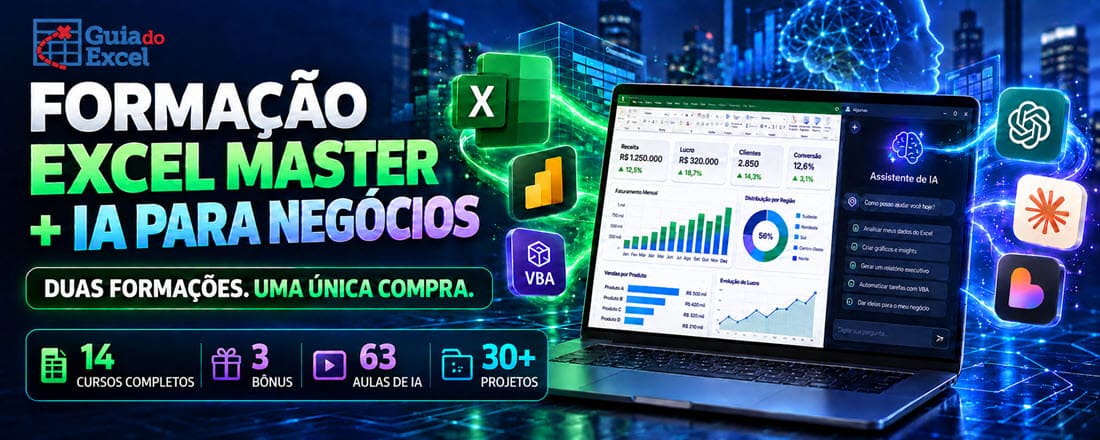
Uma única compra para dominar o Excel e aplicar inteligência artificial no trabalho e nos negócios. Este combo reúne o Curso de Excel Completo da Formação Excel Master e o Curso de IA para Negócios em uma compra conjunta, com acesso às duas formações, aos projetos, aos bônus, ao suporte e aos certificados do Guia do Excel.

Você aprende a organizar, analisar e automatizar dados no Excel e, em seguida, aprende a usar a inteligência artificial para criar planilhas, dashboards, automações, documentos, sistemas e aplicações completas. Não são dois cursos escolhidos separadamente: este produto é o combo completo das duas formações.

Excel para dominar os dados. IA para transformar esses dados em produtividade, automação e soluções reais.
curso excel master guia do excel curso ia para negocios guia do excel combo

O QUE VOCÊ RECEBE AO COMPRAR O CURSO DE EXCEL COMPLETO + IA PARA NEGÓCIOS


Ao adquirir este produto, você recebe as duas formações completas do Guia do Excel em uma única compra:

  • Formação Excel Master: 14 cursos para evoluir do Excel Básico ao Excel Avançado, passando por VBA, Power Query, Power BI, DAX, Dashboards, SQL e ferramentas do Office.

  • Formação IA para Negócios: 5 módulos, 63 aulas práticas, mais de 16 horas de conteúdo e mais de 30 projetos aplicados.

  • Mais de 200 horas de conteúdo listado na Formação Excel Master, considerando as cargas horárias dos cursos que fazem parte da formação.

  • Projetos práticos para aplicar no trabalho, na empresa, nos estudos ou nos seus próprios serviços.

  • Bônus da Formação Excel Master: curso para criar uma planilha de controle financeiro, planilha profissional de controle de gastos e 2.000 modelos de cartas, currículos e contratos.

  • Suporte especializado do Guia do Excel via WhatsApp.

  • Certificados de conclusão das formações, conforme a conclusão dos cursos.

  • Acesso vitalício ao conteúdo, para estudar no seu ritmo e revisar as aulas sempre que precisar.


14 cursos de Excel • 5 módulos de IA • mais de 30 projetos • acesso vitalício

Módulos e conteúdo da Formação IA para Negócios do Guia do Excel


POR QUE AS DUAS FORMAÇÕES JUNTAS?


O Excel é uma das principais ferramentas para organizar informações, acompanhar resultados e tomar decisões. A inteligência artificial amplia esse trabalho: ajuda a analisar dados, criar soluções, automatizar tarefas e acelerar projetos.

Por isso, o combo foi criado para formar um caminho completo. Primeiro você desenvolve a base técnica para trabalhar com dados e ferramentas profissionais. Depois aprende a usar a IA para produzir mais, reduzir tarefas repetitivas e transformar ideias em resultados.

  • Você domina o dado: cria fórmulas, modelos, tabelas dinâmicas, dashboards, consultas e relatórios no Excel.

  • Você acelera o trabalho: utiliza ChatGPT, Claude, Lovable e ferramentas de IA para gerar análises, códigos, documentos, planilhas e automações.

  • Você conecta as duas habilidades: transforma uma planilha em dashboard, automatiza processos com VBA, cria aplicações e usa IA para resolver problemas que antes exigiam muito tempo.

  • Você amplia suas possibilidades profissionais: pode aplicar o conhecimento na própria empresa, em projetos de consultoria, em serviços ou na busca por novas oportunidades.


DO EXCEL À IA APLICADA: VEJA O QUE VOCÊ PODERÁ CRIAR


Este combo foi organizado para que você não aprenda ferramentas isoladas. Você aprende a utilizá-las em situações que aparecem de verdade nas empresas:

1. Dashboard que lê o Excel e se atualiza sozinho

Você aprende a preparar os dados, criar indicadores, utilizar Power Query, construir dashboards e desenvolver uma solução que pode carregar informações de uma planilha. Na Formação IA para Negócios, também aprende a usar a inteligência artificial para acelerar a criação do painel e da automação.
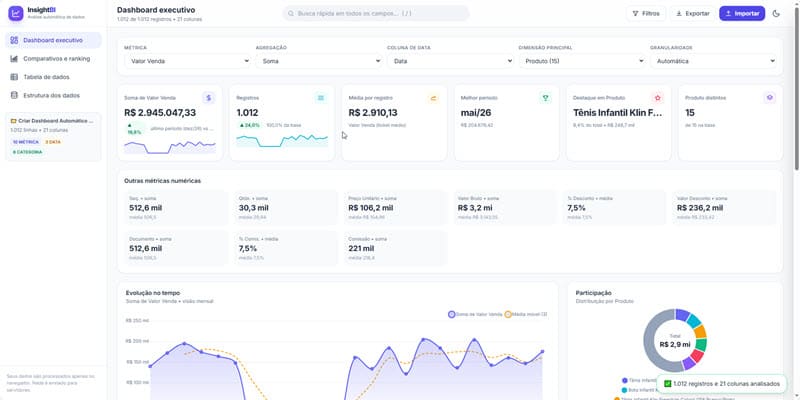
Dashboard HTML que carrega dados do Excel com inteligência artificial


2. Sistemas em Excel, VBA e inteligência artificial

Você aprende Excel VBA, lógica de programação, formulários e Access para criar sistemas dentro do Excel. Com a IA, aprende a planejar o projeto, gerar códigos, revisar soluções e desenvolver sistemas com mais velocidade.
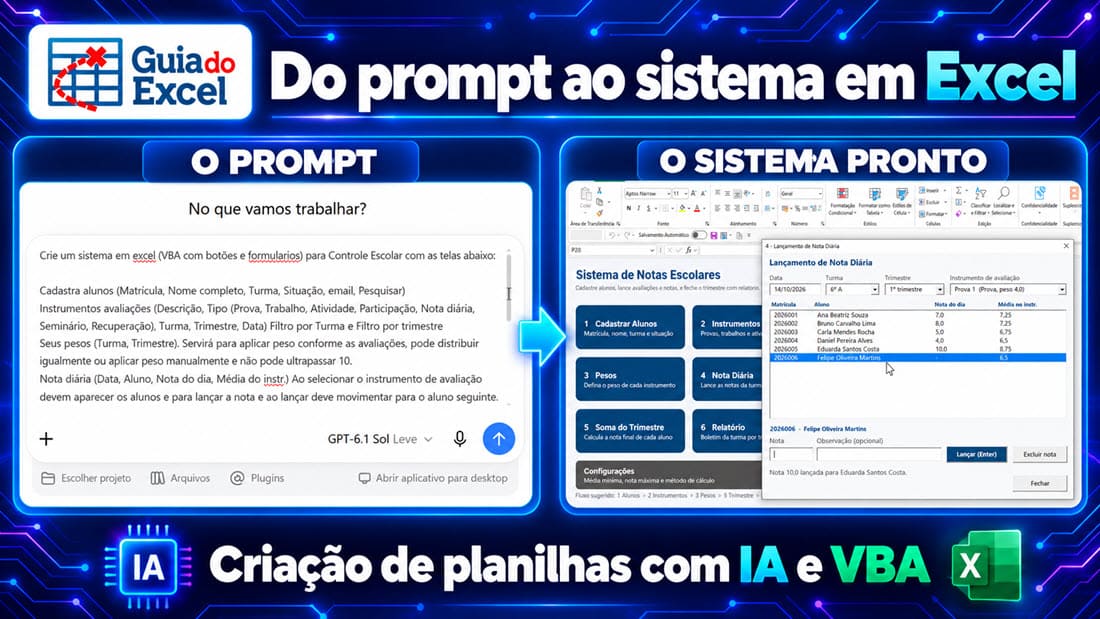
Do prompt ao sistema em Excel com VBA e inteligência artificial


3. PDFs, planilhas, documentos e rotas organizados com IA

Você aprende a trabalhar com planilhas e dados no Excel e também a pedir para a IA extrair informações de PDFs, montar uma planilha padronizada, organizar documentos e criar uma sequência de entregas.
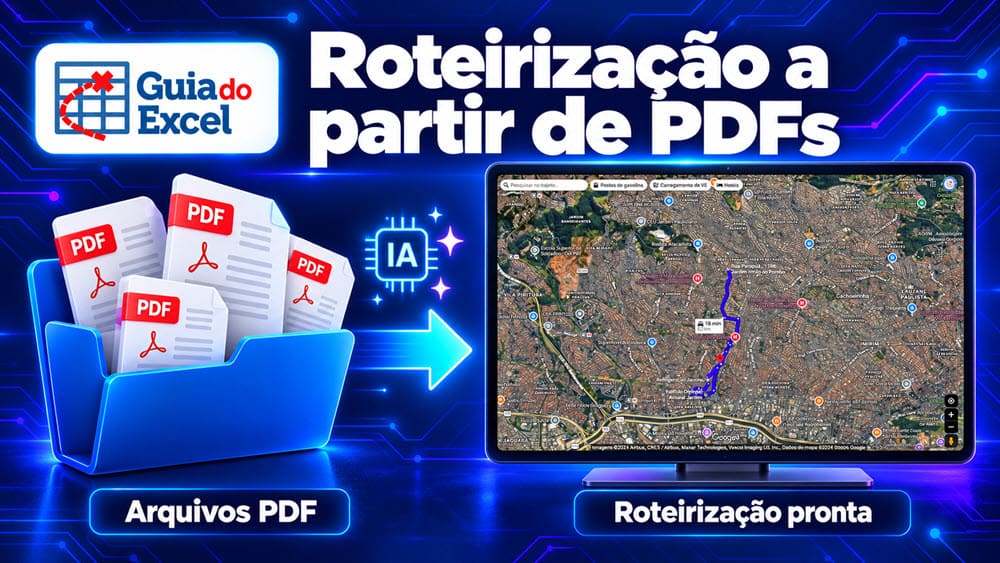
Transformar PDFs em planilha e roteiro de entregas com IA


4. Análises profissionais com Excel, Power BI, DAX e IA

Você aprende a preparar e modelar dados, criar indicadores, desenvolver dashboards no Excel e no Power BI e utilizar DAX. A inteligência artificial entra como apoio para interpretar informações, documentar processos e acelerar análises.

dashboard profissional criado com excel power bi dax e ia

5. Aplicações profissionais criadas com IA

Na Formação IA para Negócios, você aprende a criar sites, sistemas, aplicativos e um SaaS com Lovable, Supabase, Stripe, GitHub, Visual Studio Code e Claude. O conhecimento de Excel ajuda você a entender melhor dados, regras de negócio, relatórios e processos que serão transformados em aplicações.
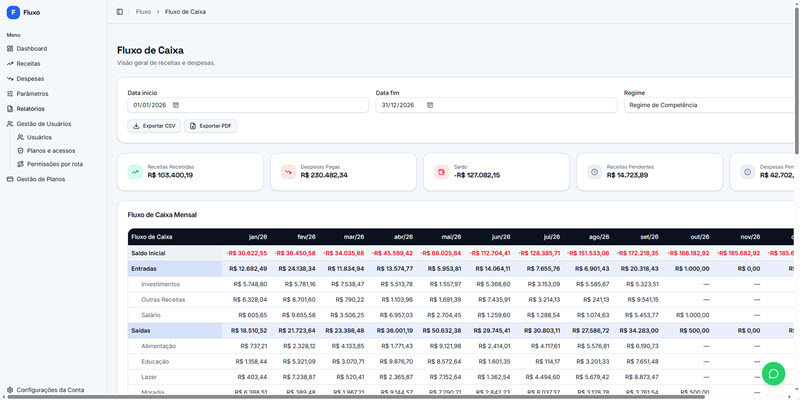
Criação de SaaS completo com inteligência artificial, Supabase e Stripe


Está em Dúvida? Veja uma Aula Demonstrativa de Cada Formação:


Veja uma aula da Formação Excel Master e uma aula da Formação IA para Negócios. Assim você conhece a didática, o nível de profundidade e a forma prática como os conteúdos são apresentados.

Aula demonstrativa da Formação IA para Negócios:


É SÉRIO, PARE AGORA E COMPARE.

Uma formação prepara você para trabalhar com dados. A outra ensina você a acelerar e transformar esse trabalho com IA.


  • ❌ Quem conhece apenas o básico precisa executar relatórios manualmente.
    ✅ Quem domina o Excel cria modelos, consultas, dashboards e automações para trabalhar com mais controle.

  • ❌ Quem usa IA sem método aceita respostas genéricas e não sabe conferir o resultado.
    ✅ Quem faz o combo aprende fundamentos, engenharia de prompts, análise de dados e aplicação prática.

  • ❌ Quem depende de uma ferramenta para cada tarefa fica limitado ao que já sabe fazer.
    ✅ Quem conhece Excel, Power BI, VBA, ChatGPT, Claude e Lovable escolhe a ferramenta mais adequada para cada problema.

  • ❌ Quem trabalha apenas com planilhas pode perder horas repetindo as mesmas etapas.
    ✅ Quem combina Excel e IA cria automações, dashboards, sistemas, documentos e processos mais rápidos.

  • ❌ Quem aprende conteúdos desconectados não sabe como aplicar o conhecimento no negócio.
    ✅ Neste combo, as duas formações se encontram em exemplos de dados, relatórios, automações e sistemas.


FORMAÇÃO EXCEL MASTER: DA BASE AO AVANÇADO
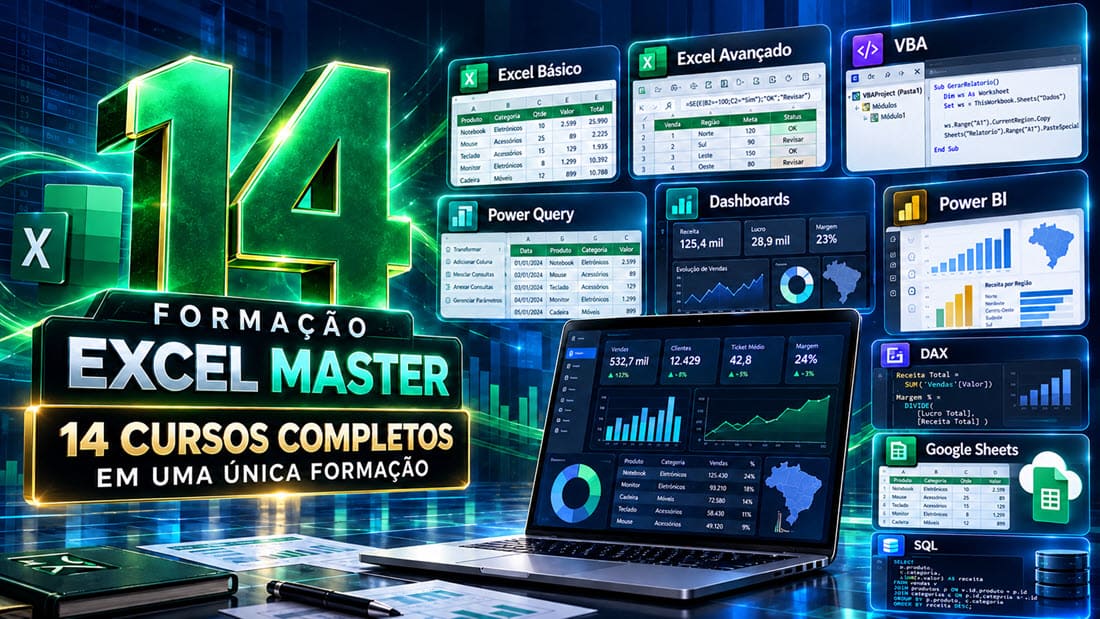
14 cursos excel master e curso excel ia


A Formação Excel Master foi criada para levar você do início até aplicações avançadas no Excel e em ferramentas relacionadas. Você pode começar pelo básico e avançar no seu ritmo:

  • Excel Básico — 11:15 h

  • Excel Avançado — 20:00 h

  • Excel VBA e Lógica de Programação — 15:00 h

  • Excel VBA — Sistemas com Formulários e Access — 15:00 h

  • Power Query — 13:00 h

  • Power BI — 18:00 h

  • DAX — 13:00 h

  • Excel Dashboards — 38:00 h

  • Excel Avançado II — Matrizes Dinâmicas — 18:00 h

  • Excel Financeiro e HP12c — 06:00 h

  • PowerPoint — 06:00 h

  • Word — 05:30 h

  • Google Sheets — 08:30 h

  • SQL — 13:15 h

Além dos cursos, a Formação Excel Master inclui:

  • Curso para criar uma planilha profissional de controle financeiro.

  • Planilha profissional de controle de gastos.

  • 2.000 modelos de cartas, currículos, declarações e contratos.

FORMAÇÃO IA PARA NEGÓCIOS: DA IDEIA À SOLUÇÃO FUNCIONANDO


Aprenda a usar inteligência artificial de forma prática, com projetos que podem ser adaptados à sua rotina, à sua empresa ou aos serviços que você pretende oferecer.

Módulo 01: Inteligência Artificial — Fundamentos (6 aulas)

Entenda como a IA funciona, conheça suas limitações e aprenda a escrever prompts que geram respostas mais confiáveis.

  • História da IA e funcionamento dos modelos de linguagem.

  • Tokens, contexto e limitações da IA.

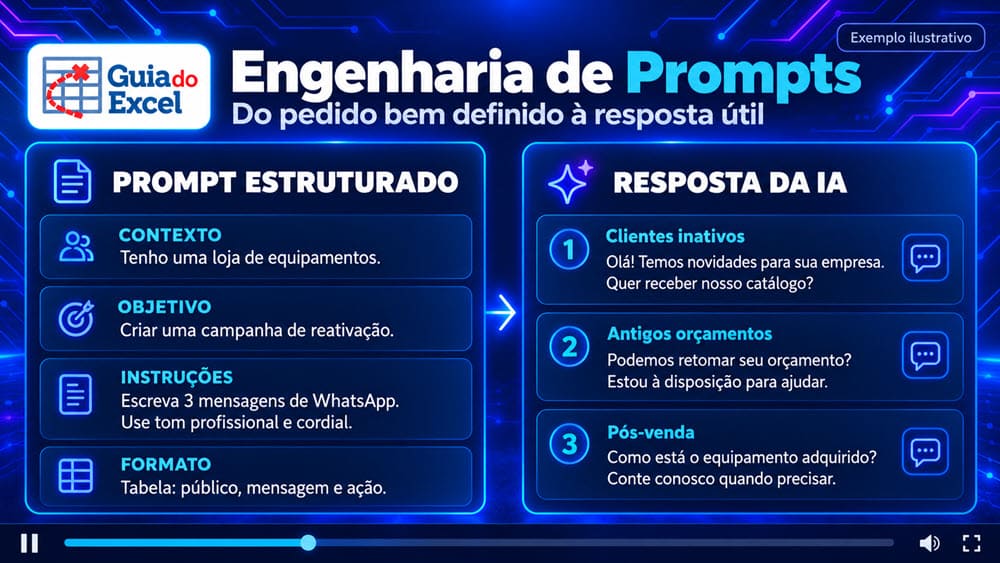
  • Engenharia de prompts aplicada a situações reais.

  • Biblioteca profissional de prompts.

Aula de engenharia de prompts da Formação IA para Negócios


Módulo 02: ChatGPT — IA Aplicada aos Negócios (20 aulas)

Configure o ChatGPT para a sua rotina e utilize a ferramenta para analisar dados, criar conteúdos, pesquisar, automatizar tarefas e apoiar decisões.

  • Memória, pesquisa e GPTs personalizados.

  • Análise de dados e geração de imagens.

  • Relatórios, web scraping e emissão de NF-e com o ChatGPT Work.

  • Plugins, extensões e agendamento de tarefas.

  • Sites e sistemas criados por conversa.
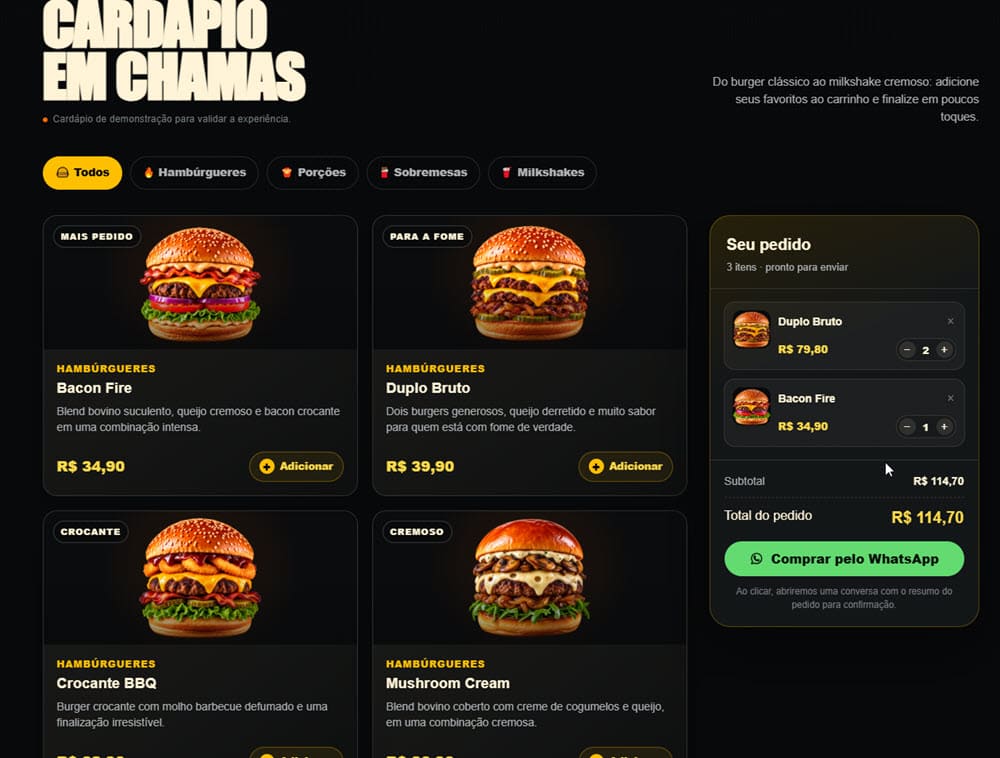
Site criado com IA para pedidos pelo WhatsApp


Módulo 03: Office com IA — Produtividade e Automação (14 aulas)

Aplique a inteligência artificial dentro das ferramentas que você já utiliza: Excel, Word e PowerPoint.

  • Suplementos de IA no Excel, Word e PowerPoint.

  • Planilhas e orçamentos automatizados.

  • Sistemas em VBA com formulários.

  • Dashboards HTML que leem o Excel.

  • Apresentações e documentos profissionais.

Criação de planilhas e sistemas em Excel com inteligência artificial


Módulo 04: Claude — Desenvolvimento Inteligente de Aplicações (4 aulas)

Planeje, programe e publique aplicações completas utilizando o Claude como apoio no desenvolvimento.

  • Introdução ao desenvolvimento com Claude.

  • Do zero ao deploy.

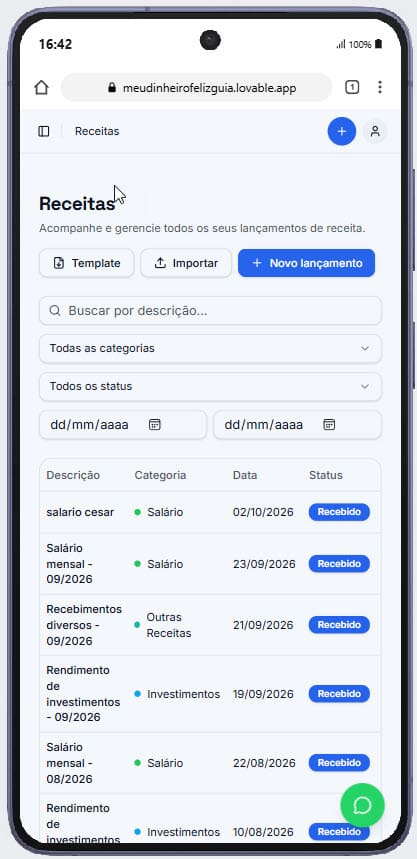
  • Aplicativo instalável no celular, no formato PWA.

  • Bônus: criação de um jogo com IA.

Aplicativo PWA criado com inteligência artificial


Módulo 05: Sistemas Profissionais — Lovable + VS Code + Claude (19 aulas)

Construa e publique um SaaS completo, com interface, banco de dados, usuários, planos e cobrança.

  • Interface com Lovable e backend com Supabase.

  • GitHub e Visual Studio Code.

  • Usuários, planos e cobrança com Stripe.

  • Agentes de IA e relatórios em PDF.

  • Deploy em domínio próprio.

Criação de interface de SaaS com Lovable


MAIS DE 30 PROJETOS PRÁTICOS PARA APLICAR NO SEU TRABALHO

Ao longo da Formação IA para Negócios, você acompanha projetos como:

  • SaaS completo, do zero ao domínio próprio: landing page, banco de dados, login, usuários, planos, assinaturas, cobrança com Stripe, relatórios em PDF, agentes de IA e publicação.

  • Site de restaurante com pedidos pelo WhatsApp: cardápio online que envia o pedido pronto para a loja.

  • Emissão automática de NF-e: a IA opera o navegador e preenche os dados da nota fiscal.

  • Consultas automáticas em sites: coleta de informações e relatórios em sistemas com login.

  • Dashboard HTML que carrega o Excel: painel interativo atualizado com dados da planilha e VBA.

  • Sistema com formulários em VBA: aplicação completa dentro do Excel, criada com apoio da IA.

  • Aplicativo instalável no celular: projeto PWA desenvolvido do primeiro prompt à publicação.
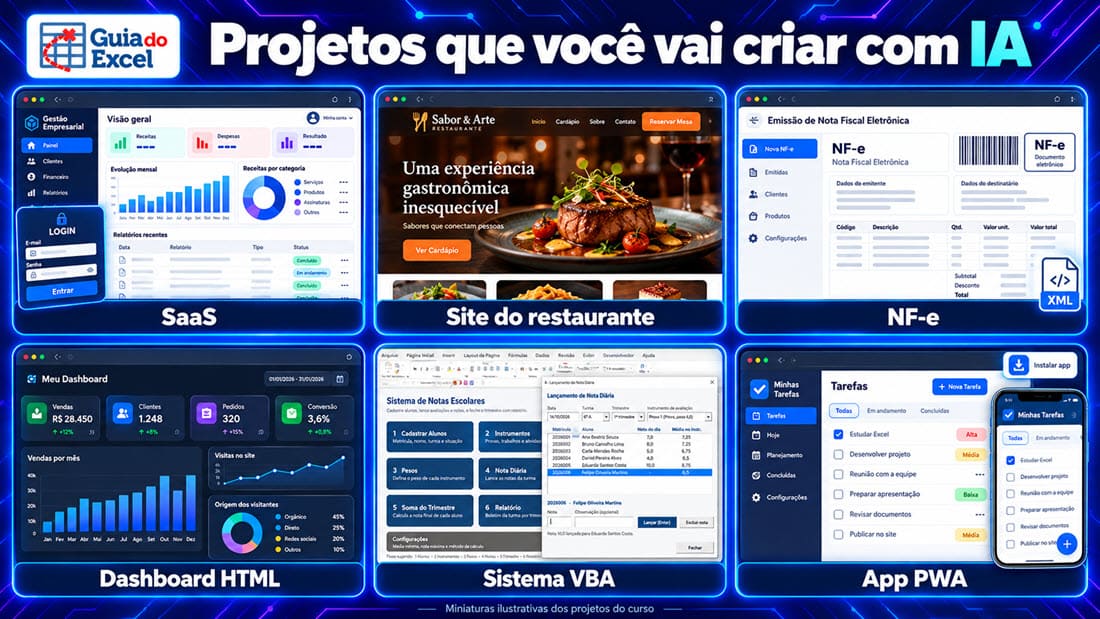
Projetos profissionais criados com inteligência artificial

Veja os motivos para fazer a compra conjunta das duas formações

Se você se identificar com estes motivos, este combo foi criado para você:

  • Aumentar sua capacidade técnica: vá do Excel básico à criação de modelos, relatórios, dashboards, automações e sistemas.

  • Produzir mais em menos tempo: utilize a IA para acelerar tarefas que antes eram feitas manualmente.

  • Ganhar reconhecimento na empresa: entregue análises, ferramentas e soluções que ajudam a resolver problemas reais.

  • Preparar-se para novas oportunidades: desenvolva conhecimentos em Excel, VBA, Power Query, Power BI, DAX, SQL e IA aplicada.

  • Criar serviços e projetos: dashboards, planilhas, automações, sites, aplicativos e sistemas para outras empresas.

  • Estudar em uma única área de aluno: o combo reúne os conteúdos para que você avance sem precisar comprar cursos separados.

  • Acesso vitalício para acompanhar as aulas no seu ritmo e retornar ao conteúdo quando surgir um novo desafio.

Antes e depois da automação com inteligência artificial


PARA QUEM É ESTE COMBO?

Para profissionais, estudantes, empresários e empreendedores que desejam unir domínio de dados e inteligência artificial, independentemente do nível atual.

  • Profissionais administrativos e financeiros que trabalham com Excel, relatórios, documentos e processos repetitivos.

  • Analistas e gestores que precisam transformar dados em indicadores e decisões.

  • Empresários que querem reduzir retrabalho, automatizar processos e criar soluções sem contratar uma equipe para cada tarefa.

  • Empreendedores e consultores que desejam vender dashboards, planilhas, automações, sites e sistemas.

  • Profissionais que querem se destacar em processos seletivos, entrevistas, promoções e projetos dentro da empresa.

  • Quem está começando: a Formação Excel Master começa pelo básico e a Formação IA para Negócios apresenta os fundamentos antes dos projetos avançados.

NÃO É APENAS UM CURSO DE EXCEL E NÃO É APENAS UM CURSO DE CHATGPT

É uma formação conjunta para você aprender a trabalhar com dados e usar a inteligência artificial para acelerar a execução. Você começa desenvolvendo a base no Excel e avança para automações, análises, sistemas e aplicações.

O objetivo não é apresentar ferramentas de forma isolada. É mostrar como elas podem ser usadas para resolver problemas concretos, desde uma planilha de controle até um dashboard, um sistema em VBA, uma aplicação web ou um SaaS.

POR QUE APRENDER COM O GUIA DO EXCEL?

  • Projetos práticos: as aulas partem de situações que aparecem no trabalho e mostram o caminho até uma solução funcionando.

  • Conteúdo progressivo: você pode começar pelo Excel Básico ou pelos fundamentos da IA e avançar até VBA, Power BI, dashboards e aplicações.

  • Acesso vitalício: estude no seu ritmo e reveja as aulas sempre que precisar.

  • Suporte especializado: tire dúvidas sobre os conteúdos e sobre o que está tentando resolver no trabalho.

  • Quem ensina, faz: o Guia do Excel trabalha com planilhas, automação, dados e inteligência artificial aplicados a situações reais.


Quem Vai Te Ensinar

O Guia do Excel ajuda profissionais e empresas a trabalhar melhor com planilhas, automação, dados e inteligência artificial.

Marcos Rieper, fundador do Guia do Excel, é responsável pelos conteúdos de Excel, Power Query, Power BI, DAX, dashboards, VBA, SQL, ChatGPT aplicado aos negócios e Office com IA.

César é instrutor dos conteúdos de fundamentos de IA, desenvolvimento com Claude e criação de sistemas com Lovable, Visual Studio Code e Claude.

Instrutores das formações do Guia do Excel


Ganhe Seus Certificados de Conclusão

Ao concluir os cursos, você recebe os certificados de conclusão correspondentes às formações do Guia do Excel. Eles registram sua dedicação e podem ser apresentados no currículo, no LinkedIn e em processos profissionais, conforme as regras de conclusão de cada curso.

Na Formação Excel Master, estão disponíveis certificados para os cursos da formação. Na Formação IA para Negócios, você recebe o certificado de conclusão da formação.

Combo Excel Master + IA para Negócios


Garantia de Tranquilidade: 30 Dias Para Avaliar o Combo com Calma.

Eu quero que você tome a decisão de comprar o combo com tranquilidade.

Assista às aulas, acompanhe os projetos e avalie o conteúdo das duas formações. Você tem 30 dias de garantia para conhecer o material e decidir se ele atende às suas expectativas.

Se não ficar satisfeito, basta entrar em contato dentro de 30 dias pelo e-mail consultoria@guiadoexcel.com.br para solicitar o cancelamento e o reembolso, conforme as condições da compra.

Selo de garantia de 30 dias do Guia do Excel

VEJA TUDO O QUE VOCÊ LEVA NA COMPRA CONJUNTA

  • Formação Excel Master completa: Excel Básico, Excel Avançado, VBA, Formulários e Access, Power Query, Power BI, DAX, Dashboards, Matrizes Dinâmicas, Excel Financeiro e HP12c, PowerPoint, Word, Google Sheets e SQL.

  • Formação IA para Negócios completa: fundamentos, ChatGPT aplicado, Office com IA, Claude e desenvolvimento de sistemas com Lovable, VS Code e Claude.

  • Mais de 30 projetos práticos de inteligência artificial, além dos projetos e exercícios da Formação Excel Master.

  • Bônus da Formação Excel Master: planilha profissional de controle de gastos, curso para criar uma planilha de controle financeiro e 2.000 modelos de documentos.

  • Acesso vitalício ao conteúdo das duas formações.

  • Suporte especializado via WhatsApp.

  • Certificados de conclusão conforme a conclusão dos cursos.

  • Pagamento único e sem mensalidade, conforme as condições exibidas no cadastro e no checkout deste produto.

O valor promocional e as condições de pagamento devem ser conferidos no cadastro do novo produto e no checkout. A compra deste produto libera o combo com as duas formações.

Ainda Tem Dúvidas? Perguntas Frequentes Sobre o Combo

O que exatamente estou comprando?

Você está comprando um combo com duas formações: a Formação Excel Master e a Formação IA para Negócios. A proposta é que as duas sejam liberadas como parte da mesma compra, conforme o cadastro deste produto.

É possível comprar somente uma das formações?

Este produto foi criado especificamente para a compra conjunta das duas formações. Caso queira adquirir apenas uma delas, consulte os produtos individuais disponíveis na loja.

Preciso saber Excel ou programação para começar?

Não. A Formação Excel Master começa pelo Excel Básico e avança gradualmente. A Formação IA para Negócios apresenta os fundamentos antes dos módulos de desenvolvimento. Nos projetos mais técnicos, a IA é utilizada como apoio e o passo a passo é apresentado durante as aulas.

Por quanto tempo terei acesso às formações?

O acesso é vitalício, conforme as condições do produto. Você pode assistir às aulas e retornar ao conteúdo sempre que surgir um novo desafio.

Quais ferramentas são ensinadas?

Na Formação Excel Master, você encontra Excel, VBA, Access, Power Query, Power BI, DAX, Google Sheets, SQL, Word e PowerPoint. Na Formação IA para Negócios, são trabalhados ChatGPT, Claude, Lovable, Supabase, Stripe, GitHub, Visual Studio Code e recursos de IA no Office.

Preciso pagar pelas ferramentas de IA?

Algumas aulas podem ser acompanhadas com versões gratuitas. Determinados recursos, planos ou funcionalidades das ferramentas apresentadas podem exigir contratação à parte. As condições de cada ferramenta pertencem aos seus respectivos fornecedores.

Vou receber certificados?

Sim. Você recebe os certificados correspondentes às formações e aos cursos, conforme a conclusão e as regras de emissão do Guia do Excel.

Como vou tirar minhas dúvidas?

O combo inclui suporte especializado do Guia do Excel via WhatsApp, conforme as condições apresentadas no produto.

O curso é online?

Sim. As aulas ficam disponíveis online na área do aluno do Guia do Excel.

O combo tem garantia?

Sim. O combo possui garantia de 30 dias, conforme as condições da compra. Para solicitar cancelamento e reembolso, entre em contato dentro do prazo pelo e-mail consultoria@guiadoexcel.com.br.


Excel e IA Juntos Para Você Sair da Execução Manual e Criar Soluções


Com uma única compra, você reúne a base técnica do Excel e as aplicações práticas da inteligência artificial para trabalhar com mais autonomia, produtividade e capacidade de criação.

Tenha acesso à Formação Excel Master + Formação IA para Negócios em um único combo do Guia do Excel.

Comece pelo Excel. Acelere com IA. Crie soluções que façam diferença no seu trabalho.

Conteúdo do curso

19 módulos · 969 aulas

1Inteligência Artificial: Fundamentos
  • Aula 01 - História da IA
  • Aula 02 - Tokens e LLMs
  • Aula 03 - Engenharia de Prompts
  • Aula 04 - Contexto
  • Aula 05 - Limitações da IA
  • Aula 06 - Prompst Profissionais
2ChatGPT: IA Aplicada aos Negócios
  • Aula 01 - Configuração
  • Aula 02 - Memória
  • Aula 03 - Pesquisa
  • Aula 04 - GPTs Personalizados
  • Aula 05 - Geração e Edição de Imagens
  • Aula 06 - Análise de Dados
  • Aula 07 - Skills
  • Aula 08 - Como Criar Carrossel de Imagens
  • Aula 09 - Como Criar um Site - Projeto FireBurger
  • Aula 10 - ChatGPT Work: Criar Relatórios com Pastas Locais
  • Aula 11 - Coverter PDF em Excel e Realizar uma Roteirização
  • Aula 12 - Criação de Jogo de Xadrez com Movimento
  • Aula 13 - Como Fazer Web Scrapping Consultar Inscrição Estadual
  • Aula 14 - Web Scrapping Consulta com Login
  • Aula 15 - Utilizando Plugins
  • Aula 16 - Como Realizar Agendamento de Tarefas
  • Aula 17 - ChatGPT Extensão Site e emissão de Nfe Automática
  • Aula 18 - Como Transcrever Áudios
  • Aula 19 - Sistema de Unir PDFs
  • Aula 20 - Implementar Melhorias Sistema Ler PDFs
3Office com IA: Produtividade e Automação Profissional
  • Aula 01 - Instalação dos Suplementos ChatGPT e Claude no Excel
  • Aula 02 - Criar habilidade Excel
  • Aula 03 - Análise de Sentimento
  • Aula 04 - Criação de Planilhas à partir de PDF
  • Aula 05 - Criação de Planilha de Orçamento Automatizada
  • Aula 06 - Geração de Dados Aleatórios
  • Aula 07 - Criação de Sistema Escolar com Formulários VBA
  • Aula 08 - Criação de Dashboard com Carregamento do Excel
  • Aula 09 - Converter Dashboard Excel em HTML
  • Aula 10 - Criar Dashboard HTML com Excel VBA
  • Aula 11 - Criação de Apresentações em PowerPoint
  • Aula 12 - Interactive Canvas Copilot Excel
  • Aula 13 - Criação de Documentos com Word
  • Aula 14 - Criação de Planilhas Profissionais
4Desenvolvimento de Sistemas Profissionais: Lovable + VS + Claude
  • Aula 01 - Lovable Início
  • Aula 02 - Lovable Projeto
  • Aula 03 - Supabase
  • Aula 04 - Criação de Landing Page
  • Aula 05 - Conector Github
  • Aula 06 - Instalar Visual Studio
  • Aula 07 - Gestão de Usuários e Planos
  • Aula 08 - Gestão de Cobranças Stripe
  • Aula 09 - Relatórios
  • Aula 10 - Relatório de Fluxo RPC
  • Aula 11 - Agentes
  • Aula 12 - Alterações de Agentes
  • Aula 13 - Configuração Stripe
  • Aula 14 - Ajustar Stripe
  • Aula 15 - Correção Stripe
  • Aula 16 - Suporte Exportação PDF
  • Aula 17 - Deploy Domínio
  • Aula 18 - Alterações Membros da Família Convite
5Claude: Desenvolvimento Inteligente de Aplicações
  • Aula 01 - Introdução ao Desenvolvimento com Claude
  • Aula 02 - Do Zero ao Deploy
  • Aula 03 - App Clima - Censo - do Zero ao PWA
  • Aula 04 - Criação do Jogo Angry Cats
6Curso Excel Básico - 11:15 h
  • Download do Material do Curso Introdução
  • Aula 1 - Conhecendo a estrutura do programa
  • Aula 2 - Entendendo as células, linhas, colunas e intervalos
  • Aula 3 - Pastas de trabalho e planilhas
  • Aula 4 – Como inserir excluir e movimentar intervalos de células
  • Aula 5 – Salvar arquivos no Excel
  • Aula 6 – Abrir arquivos e modelos no Excel
  • Aula 7 – Teclas de movimentação
  • Aula 8 - Exercício 1
  • Aula 9 - As funções do Iniciar
  • Aula 10 - Introdução a utilização de fórmulas no Excel
  • Aula 11 - Selecionar células e faixas de valores
  • Aula 12 - Copiar e movimentar conteúdos de células
  • Aula 13 - Fórmulas
  • Aula 14 - Operadores no Excel
  • Aula 15 - Entendendo a ordem dos elementos em uma fórmula
  • Aula 16 - Funções matemáticas e estatísticas
  • Aula 17 - Exercício
  • Aula 18 - Funções condicionais
  • Aula 19 - Cálculos com porcentagens
  • Aula 20 - Funções de texto
  • Aula 21 - Endereços absolutos e relativos
  • Aula 22 – Funções lógicas SE E OU
  • Aula 23 – Proteger uma planilha
  • Aula 24 – Proteger a estrutura da pasta de trabalho
  • Aula 25 – Proteger uma pasta de trabalho
  • Aula 26 - Formatar números
  • Aula 27 – Formatar textos data e hora
  • Aula 28 - Alinhamento de textos
  • Aula 29 - Mudar fonte de células e cores
  • Aula 30 – Aplicar bordas e preenchimento nas células
  • Aula 31 - Formatação condicional
  • Aula 32 - Imagens e caixa de texto
  • Aula 33 - Configuração de página para impressão
  • Aula 34 - Formatar dados como tabela
  • Aula 35 - Intervalo de dados nomeados
  • Aula 36 - Funções de data no Excel
  • Aula 37 - Introdução á criação de gráficos
  • Aula 38 - Gráfico de barras e formatações de gráficos
  • Aula 39 - Gráfico de linhas
  • Aula 40 - Gráfico de pizza ou rosca
  • Aula 41 - Gráfico solar e gráfico de hierarquia
  • Aula 42 - Classificar dados
  • Aula 43 - Filtrar dados
  • Aula 44 - Congelar linhas e colunas
  • Aula 45 - Validação de dados
  • Aula 46 - Exercício Cadastro de clientes
  • Aula 47 - Exercício Contas a receber
  • Aula 48 - Exercício Orçamento de caixa e fluxo de caixa
  • Aula 49 - Exercício Fluxo de caixa realizado
  • Conclusão
  • Prova Excel Básico
  • Certificado Excel Básico
7Curso Excel Avançado
  • Introdução
  • Aula 1 - Atalhos 1
  • Aula 2 - Atalhos 2
  • Aula 3 - Nomes Definidos 1
  • Aula 4 - Nomes Definidos 2
  • Aula 5 - Nomes definidos 3
  • Aula 6 - Hperlinks 1
  • Aula 7 - Hperlinks 2
  • Aula 8 - Funções Lógicas 1
  • Aula 9 - Funções Lógicas 2
  • Aula 10 - Funções Lógicas 3
  • Aula 11 - Procv 1
  • Aula 12 - Procv 2
  • Aula 13 - Procv 3
  • Aula 14 - Proch
  • Aula 15 - Preenchimento relâmpago 1
  • Aula 16 - Pincel
  • Aula 17 - Formatação 1
  • Aula 18 - Formatação 2
  • Aula 19 - Desloc 1
  • Aula 20 - Desloc 2
  • Aula 21 - Formatação Condicional 1
  • Aula 22 - Formatação Condicional 2
  • Aula 23 - Formatação Condicional 3
  • Aula 24 - Cálculos com data e hora 1
  • Aula 25 - Cálculos com data e hora 2
  • Aula 26 - Cálculos com data e hora 3
  • Aula 27 - Filtro avançado
  • Aula 28 - Corresp 1
  • Aula 29 - Corresp 2
  • Aula 30 - Índice 1
  • Aula 31 - Índice 2
  • Aula 32 - Funções condicionais 1
  • Aula 33 - Funções condicionais 2
  • Aula 34 - Agrupar 1
  • Aula 35 - Agrupar 2
  • Aula 36 - Fórmulas de linhas e colunas 1
  • Aula 37 - Fórmulas de linhas e colunas 2
  • Aula 38 - Somarproduto 1
  • Aula 39 - Somarproduto 2
  • Aula 40 - Somarproduto 3
  • Aula 41 - Agregar 1
  • Aula 42 - Matriciais 1
  • Aula 43 - Matriciais 2
  • Aula 44 - Minigráficos
  • Aula 45 - Gráficos
  • Aula 46 - Gráficos de comparação
  • Aula 47 - Bullet chart
  • Aula 48 - Gráfico de meta
  • Aula 49 - Gráfico de Gantt
  • Aula 50 - Gráfico de Imagem
  • Aula 51 - Gráfico de Discrepância
  • Aula 52 - Gráfico de velocímetro
  • Aula 53 - Gráfico de mapa 1
  • Aula 54 - Tipos Web
  • Aula 55 - Serviçosweb
  • Aula 56 - Introdução VBA
  • Aula 57 - Tabela dinâmica 1
  • Aula 58 - Tabela dinâmica 2
  • Aula 59 - Tabela dinâmica 3
  • Aula 60 - Tabela dinâmica 4
  • Aula 61 - Introdução ao Power Query 1
  • Aula 62 - Introdução ao Power Query 2
  • Aula 63 - Atingir Meta e Cenário
  • Aula 64 - Solver 1
  • Aula 65 - Solver 2
  • Aula 66 - Solver 3
  • Aula 67 - Power Pivot 1
  • Aula 68 - Power Pivot 2
  • Aula 69 - Projeto Planilha de Controle de Igreja 1 - Menus
  • Aula 70 - Projeto Planilha de Controle de Igreja 2 - Cadastros
  • Aula 71 - Projeto Planilha de Controle de Igreja 3 - Financeiro
  • Aula 72 - Projeto Planilha de Controle de Igreja 4 - Agenda
  • Aula 73 - Projeto Planilha de Controle de Igreja 5 - Relatório de Despesas
  • Aula 74 - Projeto Planilha de Controle de Igreja 5 - Relatório de Receitas e Fluxo de Caixa
  • Aula 75 - Projeto Planilha de Controle de Igreja - Gráficos
  • Aula 76 - Projeto Planilha de Controle de Igreja - Dashboards
  • Aula 77 - Calendário agenda 1
  • Aula 78 - Calendário agenda 2
  • Aula 79 - Relatório avançado no Excel 1
  • Aula 80 - Relatório avançado no Excel 2
  • Conclusão
  • Prova Excel Avançado
  • Certificado Excel Avançado
8Curso Excel Avançado 2 - Matrizes Dinâmicas
  • Download do Material do Curso
  • Bem-vindo
  • Aula 01 - Introdução
  • Aula 02 - Filtro Excel Conceito
  • Aula 03 - Filtro Excel E
  • Aula 04 - Filtro Excel Ou
  • Aula 05 - Filtro Excel Números
  • Aula 06 - Filtro Excel Data
  • Aula 07 - Filtro Excel Texto Contém
  • Aula 08 - Filtro Excel Transpor
  • Aula 09 - Filtro Excel Top N
  • Aula 10 - Único Excel
  • Aula 11 - Sequência Excel
  • Aula 12 - Sequência e Matrizaleatória
  • Aula 13 - Sequência e Matrizaleatória
  • Aula 14 - Classificar Excel
  • Aula 15 - ClassificarPor Excel
  • Aula 16 - Classificar Excel 2
  • Aula 17 - Filtro Excel Classificar
  • Aula 18 - Filtro Excel Repetidos
  • Aula 19 - Filtro Excel Comparar Listas
  • Aula 20 - Filtro Excel Comparar Seleção
  • Aula 21 - Filtro Excel Validação de Dados
  • Aula 22 - Filtro Excel Relatórios
  • Aula 23 - Filtro Excel Diversos
  • Aula 24 - Somases Excel WMS
  • Aula 25 - Tabela matrizes dinâmicas 1
  • Aula 26 - Tabela de matrizes dinâmicas 2
  • Aula 27 - Tabela matrizes dinâmicas 3
  • Aula 28 - Tabela matrizes dinâmicas 4
  • Aula 29 - Tabela matrizes dinâmicas 5
  • Aula 30 - Tabela matrizes dinâmicas 6
  • Aula 31 - Gráfico com matrizes dinâmicas
  • Aula 32 - Gráficos
  • Aula 33 - Filtro Colunas
  • Aula 34 - Filtro Excel com Colunas
  • Aula 35 - Let Excel
  • Aula 36 - Extrair texto e extrair número de células filtro
  • Aula 37 - InfodadosTabelaDinâmica
  • Aula 38 - Histórico de ações com gráfico de eixo atualizado automaticamente
  • Aula 39 - Gráfico de Gantt 1
  • Aula 40 - Gráfico de Gantt 2
  • Aula 41 - Gráfico de Gantt 3
  • Aula 42 - Gráfico de Gantt 4
  • Aula 43 - Gráfico de Gantt 5
  • Aula 44 - Dashboard com matrizes dinâmicas
  • Aula 45 - Imagem
  • Aula 46 - Correspx
  • Aula 47 - PROCX
  • Aula 48 - QuebrarLins e QuebrarCols
  • Aula 49 - DividirTexto
  • Aula 50 - UnirTexto
  • Aula 51 - TextoAntes e TextoDepois
  • Aula 52 - LAMBDA
  • Aula 53 - Paracol
  • Aula 54 - Expandir
  • Aula 55 - Pegar
  • Aula 56 - Map
  • Aula 57 - Scan
  • Aula 58 - Reduce
  • Aula 59 - Makearray
  • Aula 60 - Paralin
  • Aula 61 - GroupBy ou Agrupar
  • Aula 62 - PivotBy ou Pivotar
  • Aula 63 - PercentOf ou PorcentagemDe
  • Aula 64 - ByRow e ByCol
  • Aula 65 - EmpilharV e EmpilharH
  • Aula 66 - EscolherCols
  • Aula 67 - EscolherLins
  • Aula 68 - Função PY Python
  • Aula 69 - Técnicas de Relatórios Profissionais
  • Aula 70 - ChatGPT
  • Encerramento
  • Prova Excel Matrizes Dinâmicas
  • Certificado Excel Matrizes Dinâmicas
9Curso Excel VBA e Lógica de Programação
  • Download Material do Curso
  • Aula 1 - O que são Algoritmos
  • Aula 02 - Algoritmos
  • Aula 03 - Lógica
  • Aula 04 - Proposições
  • Aula 05 - Estruturas de Programação
  • Aula 6 - Instalar programa de estudo de algoritmos
  • Download Visual G
  • Aula 7 - Exercícios Valor consecutivo
  • Aula 8 - Exercícios Multiplicação de números
  • Aula 9 - Exercícios Nota dos alunos
  • Aula 10 - Exercícios Cigarros por dia
  • Aula 11 - Exercícios Divisão de número inteiro
  • Aula 12 - Exercícios Área e volume de cilindro
  • Aula 13 - Exercícios Cálculos
  • Aula 14 - Exercícios Compara valores
  • Aula 15 - Exercícios Compara nomes
  • Aula 16 - Instruções de Repetição
  • Aula 17 - Formas de Planejar a programação
  • Aula 18 - Instruções de repetição Média do aluno
  • Aula 19 - Instruções de repetição Para até
  • Aula 20 - Instruções de repetição Para até inverso
  • Aula 21 - Exercícios Estoque
  • Aula 22 - Exercícios Loop encadeado
  • Aula 23 - Conclusão Algoritmos e introdução VBA
  • Aula 24 - Habilitando a guia desenvolvedor
  • Aula 25 - Segurança de macros e locais confiáveis
  • Aula 26 - Como gravar e executar macros
  • Aula 27 - Apresentação do Visual Basic Editor
  • Aula 28 - Gravação de macro de importação de texto
  • Aula 29 - Depuração de código VBA
  • Aula 30 - Objetos do Excel
  • Aula 31 - Referência de células e loop 1.2
  • Aula 31 - Referência de células e loop 2.2
  • Aula 32 - Trabalhando com regiões de células
  • Aula 33 - Tipos de variáveis
  • Aula 34 - Procedimentos e funções 1.2
  • Aula 34 - Procedimentos e funções 2.2
  • Aula 35 - Criando suplementos
  • Aula 36 - Criando UDF 1.2
  • Aula 36 - Criando UDF 2.2
  • Aula 37 - Loop For next
  • Aula 38 - Loop For next 2
  • Aula 39 - Loop For next 3
  • Aula 40 - Copiar valores Loop
  • Aula 41 - While Delete
  • Aula 42 - Exercício Verificação de problemas
  • Aula 43 - Loops encadeados
  • Aula 44 - Sistema de recibos 1.2
  • Aula 44 - Sistema de recibos 2.2
  • Aula 45 - Sistema de cobrança de revistas 1.3
  • Aula 45 - Sistema de cobrança de revistas 2.3
  • Aula 45 - Sistema de cobrança de revistas 3.3
  • Aula 46 - Ribbons menus personalizados 2.1
  • Aula 46 - Ribbons menus personalizados 2.2
  • Aula 47 - Estudo de caso envio de e-mails orçamento 1
  • Aula 48 - Estudo de caso envio de e-mails orçamento 2 - 1.2
  • Aula 48 - Estudo de caso envio de e-mails orçamento 2 - 2.2
  • Aula 49 - Estudo de caso envio de e-mails orçamento Final 1.2
  • Aula 49 - Estudo de caso envio de e-mails orçamento Final 2.2
  • Aula 50 - Excel com aparência de sistema
  • Aula 51 - Criando um banco de dados access
  • Aula 52 - Criando um cadastro access no Excel 1.3
  • Aula 52 - Criando um cadastro access no Excel 2.3
  • Aula 52 - Criando um cadastro access no Excel 3.3
  • Aula 53 - Criando um cadastro access no Excel 2 - 1.2
  • Aula 53 - Criando um cadastro access no Excel 2 - 2.2
  • Aula 54 - Criando um cadastro access no Excel Final - 1.2
  • Aula 54 - Criando um cadastro access no Excel Final - 2.2
  • Aula 55 - Mensagens ao cliente
  • Aula 56 - Fórmulas
  • Aula 57 - Eventos
  • Aula 58 - Formulários Cadastro de funcionários
  • Aula 59 - Sistema de controle de obras
  • Aula 60 - Sistema de controle de obras 2
  • Aula 61 - Sistema de controle de obras 3
  • Aula 62 - Sistema de controle de obras 4
  • Aula 63 - Sistema de controle de obras 5
  • Aula 64 - Sistema de controle de obras 6
  • Aula 65 - Sistema de controle de obras 7
  • Aula 66 - Sistema de controle de obras 8
  • Aula 67 - Sistema de controle de obras Final
  • Prova Excel VBA e Lógica de Programação
  • Certificado Excel VBA e Lógica de Programação
10Curso Power Query
  • Introdução
  • O que é Power Query
  • Instalar Power Query no Excel 2010
  • Configuração do Power Query
  • Importação Básica
  • Importar Tabelas no Excel
  • Tipos de Dados
  • Importar arquivos texto de uma pasta
  • Importar arquivos com colunas de tamanho delimitados
  • Importar textos não delimitados
  • Importar pastas de trabalho e planilhas de uma pasta
  • Importar arquivos PDF de uma pasta
  • Importar XML
  • Mesclar consultas
  • Referenciar consultas
  • Cálculos numéricos
  • Funções de texto
  • Funções de texto II
  • Funções de data
  • Cálculos com horas no Power Query
  • SE E OU
  • Mesclar consultas de para
  • Cont.ses Somases Médiases Mínimoses Máximoses
  • Mudar pasta dinamicamente
  • Conectar com banco de dados Access
  • Listas sequências
  • Índices e lista numerada - Tradução de jogos
  • Criar linhas - Folha de pagamento atletas
  • Juntar linhas - Extrato
  • Juntar linhas e dividir colunas e linhas
  • Procv aproximado power query
  • Rateio de valores
  • Relatório DRE
  • Corrigir acentuação UTF8
  • Calendário
  • Mesclar colunas web com delimitadores
  • Combinar múltiplos arquivos com cabeçalhos diferentes
  • Como instalar o MySql e Workbench no Windows
  • Consultar banco de dados ODBC - MySql
  • Conectar com banco de dados SQL Sever - Consultando SQL Views
  • Conectar com banco de dados SQL Server - Instalação e Introdução
  • Conectar com banco de dados SQL Server - Power Query
  • Conectar com banco de dados SQL Server
  • Como instalar o MySql e Workbench no Windows
  • Transformar dados em tabular
  • Linguagem M Introdução
  • Linguagem M Let In
  • Tratamento de Erros Try Otherwise
  • Linguagem M Let In Encadeados
  • Linguagem M if elseif
  • Linguagem M Tipos de Dados
  • Linguagem M Função each
  • Linguagem M Listas
  • Linguagem M Função CPF
  • Integrar Formulário GoogleSheets e Excel
  • Comparar pra Verificar se Existe
  • Referenciar Linha Diferente
  • Criar Arquivo Tamanho Fixo
  • Conciliar Dados Linhas para Colunas
  • Função personalizada para consultar web
  • Conclusão
11Curso Power BI
  • Download do Material do Curso
  • Introdução
  • Conceitos Fundamentais
  • Apresentando Power BI
  • Instalando o Power BI Desktop
  • Conhecendo a Interface do Power BI Desktop
  • Prática: Conexões com Fontes de Dados pelo Power BI Desktop
  • Primeira Conexão - Parte 1
  • Primeira Conexão - Parte 2 - A importância do TIPO correto
  • Primeira Conexão - Parte 3 - Tipificando Dados de diversas formas
  • Compreendendo o funcionamento do Editor de Consultas - Power Query Editor
  • Conectando-se ao ACCESS
  • Conectando-se à um diretório do computador ou da rede - Parte 1
  • Conectando-se à um diretório do computador ou da rede - Parte 2
  • Conectando à um diretório do computador ou da rede - Parte 3
  • Tratamento de Dados - Introdução
  • Promovendo Cabeçalhos
  • Convertendo dados usando o recurso da Localidade - Parte 1
  • Convertendo dados usando o recurso da Localidade - Parte 2
  • Datas Parciais
  • Números inteiros
  • Encadeamento de Etapas - Parte 1
  • Encadeamento de Etapas - Parte 2
  • Substituição de Valores
  • Tratamento de Textos + Conceitos Importantes
  • Mesclando Colunas
  • Padronização de Escrita
  • Dividindo Colunas
  • Renomeando Colunas - Reforço Conceitual
  • Explorando as mesclas de consultas - Parte 1
  • Explorando as mesclas de consultas - Parte 2
  • Replicando e Tratando Erros em Consultas
  • Mescla como Nova Consulta
  • Revisando a Teoria dos Conjuntos
  • Tipos de Junção na Prática (Joins)
  • Agrupamento Simples
  • Refazendo Agrupamentos
  • Refazendo Junções para Constituir a Base Integral
  • Desabilitando a Carga de Dados e Fazendo Cálculos Simples
  • Passando para a etapa de Formatação na Interface de Relatório
  • Criando uma Tabela Calendário com a Linguagem M
  • Formatação e Categorização dos Dados
  • Formatando a Tabela Calendário criada em "M"
  • O Modelo de Dados
  • Introdução à Análise de Dados
  • Revisando o Modelo de Dados
  • Reavaliando a Análise Básica dos Dados
  • Um novo projeto
  • Conexões e tratamentos
  • O auxílio do Power Query com erros que passam despercebidos
  • Reavaliando um Conjunto de Dados
  • Introdução ao DAX - Tabela Calendário
  • Painel de Filtros
  • Compreendendo os elementos
  • Posicionando Elementos
  • Paginação
  • Interações e Convenções Analíticas
  • Explorando os temas
  • Personalizando um tema
  • Apresentação
  • Cálculos
  • Contexto de Filtro
  • Contexto de Linha
  • Mais Cálculos
  • Elementos Gráficos e Paginação do Relatório
  • Elementos Gráficos e Paginação do Relatório
  • Interações entre os elementos do relatório
  • Repaginando
  • Posicionando elementos e harmonizando a página do relatório
  • Imagens no Power BI Desktop
  • Enriquecendo o Relatório
  • Expandindo o Relatório - Nova Página - 1
  • Expandindo o Relatório - Nova Página - 2
  • Explorando os recursos visuais
  • Dica rápida de produtividade
  • Variações
  • Análise de Dados
  • Um novo volume de dados
  • Um novo indicador
  • Criando Identidade de Usuário para o Serviço do Power BI na WEB
  • Compartilhando um relatório pelo Serviço do Power BI
  • Criando um painel para navegador e celular
  • Instalando o APP no Android, e acessando o Painel Mobile criado anteriormente
  • Interação no objeto
  • Muito obrigado!
  • FINAL QUESTIONÁRIOS
  • Prova Final Power BI
  • Certificado
12Curso DAX
  • Apresentação
  • Aula 01 Introdução ao Modelo de Dados Principal
  • Aula 02 Contextos
  • Aula 03 Função SUM no PowerBI
  • Aula 04 Função SUM no PowerPivot
  • Aula 05 Funções de Contagem
  • Aula 06 Contexto de Linhas Parte 1
  • Aula 07 Contexto de Linhas Parte 2
  • Aula 08 Contexto de Linhas Parte 3
  • Aula 09 Contexto de Linhas Parte 4
  • Aula 10 Contexto de Linhas Parte 5
  • Aula 11 Contexto de Linhas Parte 6
  • Aula 12 Criando Tabela de Métricas
  • Aula 13 Criando Medida Dinâmica Switch
  • Aula 14 Função AVERAGE
  • Aula 15 Função AVERAGEX Media Diária
  • Aula 16 Função AVERAGEX Media Mensal
  • Aula 17 Função AVERAGEX Medias Tri Sem Anual
  • Aula 18 Função VALUES
  • Aula 19 Organizando e Formulando Problema Contextual
  • Aula 20 Média Semestral ao Ano
  • Aula 21 Variação Média Semestral
  • Aula 22 Média e Variação Trimestral ao Ano
  • Aula 23 Media Mensal ao Mês Tri Sem Ano
  • Aula 24 Média Diária ao Mês
  • Aula 25 Agrupando as Médias
  • Aula 26 Corrigindo Contexto com Novas Funções
  • Aula 27 Criando Gráfico com Médias
  • Aula 28 Acumulados em DAX TOTALYTD
  • Aula 29 Acumulados TOTALMTD e Comparação
  • Aula 30 Acumulados com DatesYTD e DatesMTD
  • Aula 31 Acumulado Geral com Calculate Filter All e Max
  • Aula 32 Acumulado Filtrado
  • Aula 33 Acumulado Anual com CALCULATE e Variáveis
  • Aula 34 Encontrando Datas Dinamicamente Parte 01
  • Aula 35 Encontrando Datas Dinamicamente Parte 02
  • Aula 36 Encontrando Datas Dinamicamente Parte 03
  • Aula 37 Encontrando Datas Dinamicamente Parte 04
  • Aula 38 Calculando Dias entre Datas Parte 01
  • Aula 39 Calculando Dias entre Datas Parte 02
  • Aula 40 Calculando Dias entre Datas Parte 03
  • Aula 41 Calculando Dias entre Datas Parte 04
  • Aula 42 Calculando Dias entre Datas Parte 05
  • Aula 43 Comparativos Temporais Parte 01
  • Aula 44 Comparativos Temporais Parte 02
  • Aula 45 Comparativos Temporais Parte 03
  • Aula 46 Comparativos Temporais Parte 04
  • Aula 47 Comparativos Temporais Parte 05
  • Aula 48 Comparativos Temporais Parte 06
  • Aula 49 Bônus Media Móvel Dinâmica
  • Aula 50 Bônus Acumulado Móvel Dinâmico
  • Conclusão
13Curso Excel Dashboards
  • 1 - Boas Vindas
  • 2 - O que é Self-Service BI
  • 3 - O que é Data Warehouse e Datamart
  • 4 - Materiais do Curso
  • 5 - O que é Dashboard
  • 6 - Principais Básicos para Um Dashboard Eficiente
  • 7 - Quais Gráficos não Usar
  • 8 - Boas Práticas na Criação de Gráficos
  • 9 - Checklist para Dashboards
  • 10 - Dashboards x Relatório
  • 11 - Suplementos de Self Service BI no Excel
  • 12 - O que é Power Query
  • 13 - Como Instalar o Power Query
  • 14 - O que é ETL
  • 15 - Importar e Transformar Dados de CSV
  • 16 - Importar e Tratar Dados de Pasta de trabalho de Excel
  • 17 - Importar de Pasta no Power Query
  • 18 - Importar de Banco de Dados SQL Server
  • 19 - Mesclar Consultas
  • 20 - Acrescentar Consultas
  • 21 - Adicionar Colunas
  • 22 - Limitações do Power Query no Excel
  • 23 - O que é Power Pivot
  • 24 - Categoria e Tipos de Dados
  • 25 - Coluna Calculada
  • 26 - Relacionamentos entre Tabelas
  • 27 - Materiais do Módulo
  • 28 - Apresentação do Módulo
  • 29 - Melhores Práticas
  • 30 - Importação e Tratamento de Dados
  • 31 - Design de Dashboard - Finalização
  • 32 - Materiais do Módulo
  • 33 - Introdução ao Dashboard de RH
  • 34 - Dashboard RH - Preparação
  • 35 - Dashboard RH - Finalização
  • 36 - Materiais do Módulo
  • 37 - Importação de Dados com Power Query
  • 38 - Criar Tabela Calendário em M
  • 39 - Relacionamento entre Tabelas
  • 40 - Medidas DAX
  • 41 - Tabelas Dinâmicas - Apoio
  • 42 - Desenvolvimento do Dashboard de Estoque
  • 43 - Materiais do Módulo
  • 44 - Preparação dos Dados
  • 45 - Gráfico Waterfall (Cascata)
  • 46 - Criação do Dashboard
  • 47 - Finalização do Dashboard
  • 48 - Materiais do Módulo
  • 49 - Live Criando o Dashboard com Matrizes Dinâmicas
  • 50 - Materiais do Módulo
  • 51 - Apresentação do Dashboard
  • 52 - Cálculos e Indicadores
  • 53 - Design do Dashboard
  • 54 - Finalização do Dashboard
  • 55 - Materiais do Módulo
  • 56 - Criar o Dashboard de Call Center do Zero
  • 57 - Sites Úteis para Desenvolvimento de Dashboards
  • 58 - Uso Correto das Cores
  • 59 - Materiais do Módulo
  • 60 - Caixa de Seleção
  • 61 - Botão de Rotação (Spin Button)
  • 62 - Caixa de listagem
  • 63 - Botão de Opção - Option Button
  • 64 - Caixa de Combinação
  • 65 - Variação de Períodos com Tabelas Dinâmicas
  • 66 - Pacotes de Dashboard
  • 67 - Planilha Indicadores Logística
  • 68 - Storytelling com Dados
  • 69 - Workshop Dia 1 - Excel
  • 70 - Workshop Dia 2 - Finalização Dashboard no Excel
  • 71 - Workshop Dia 3 - Power BI
  • 72 - Workshop Dia 4 - Finalização Dashboard no Power BI
  • 73 - Materiais do Workshop
  • 74 - O que Fazer Antes de Começar seu Dashboard
  • 75 - Como Organizar e Tratar os Dados (Power Query)
  • 76 - Criando os Indicadores para seu Dashboard
  • 77 - Melhores Práticas para Criação de Dashboards
  • 78 - Finalizando o Dashboard
  • Prova Excel Dashboards
  • Certificado Excel Dashboards
14Curso Excel Financeiro e HP12c
  • Material do Curso
  • Apresentação do curso
  • 1. Operadores Aritméticos
  • 2. Operadores de Comparação
  • 3. Operadores de Concatenação
  • 4. Operadores de Referência
  • 5. Operações Algébricas
  • 6. Operações com Percentuais
  • 7. Regra de Três Simples
  • 8. Regra de Três Composta
  • 9. Potenciação
  • 10. Radiciação
  • 1. Introdução
  • 2. Inserção de Dados
  • 2.2 Inserção de Dados
  • 2.3 Inserção de Dados
  • 3. Funções de percentagem
  • 4. Funções de calendário
  • 1. Os registros financeiros
  • 2. Cálculo de juros simples - HP 12c
  • 2.1 Cálculo de Juros Simples Excel
  • 3. Cálculo de juros simples – Excel e Tabelas Financeiras
  • 3.1 Cálculo de Juros Compostos - HP 12C
  • 4. Cálculo do número de pagamentos - HP 12c, Excel e Tabelas Financeiras
  • 5. Cálculo da taxa equivalente - HP 12c e Excel
  • 6. Cálculo do valor do pagamento - HP 12c
  • 6.1 Cálculo do valor do pagamento - Tabelas Financeiras
  • 7. Cálculos para períodos fracionários - HP 12c
  • 7.1 Cálculos para períodos fracionários – Excel e Tabelas Financeiras
  • 8. Cálculo da Tabela Price - HP 12c
  • 8.1 Cálculo da Tabela Price - Excel
  • 9. Cálculo da Tabela SAC – Excel
  • 1. Taxa Efetiva - Excel
  • 2. Taxa Efetiva - HP 12c
  • 3. Taxa Nominal - Excel
  • 4. Taxa Nominal - HP 12c
  • 5. Taxa Aparente e Taxa Real
  • 6. Taxa Pro-Rata
  • 7. Taxa Pro-Rata - Juros Remuneratórios
  • 8. Taxa Pro-Rata - Juros de Mora
  • 9. Atualização monetária
  • 1. Cálculo do VPL com fluxos de caixa não agrupados
  • 2. Cálculo do VPL com fluxos de caixa agrupados
  • 3. Cálculo da TIR – Taxa Interna de Retorno
  • 4. Seleção de projetos com o uso da TIR e VPL
  • 5. Cálculo de depreciação Linear
  • 6. Cálculo de depreciação pela Soma dos Dígitos
  • Prova Excel Financeiro e HP12c
  • Certificado Excel Financeiro e HP12c
15Curso Powerpoint
  • Download do Material do Curso
  • Aula 01 - Abertura
  • Aula 02 - Visão Geral do PowerPoint
  • Aula 03 - Reduzindo o Tempo de Auto recuperação
  • Aula 04 - Diferença entre as versões PPTX, PPT e PPS
  • Aula 05 - Menu
  • Aula 06 - Barra de Ferramentas de Acesso Rápido
  • Aula 07 - Barra de Ferramentas de Acesso Rápido 2
  • Aula 08 - Barra de Ferramentas de Acesso Rápido 3
  • Aula 09 - Abertura
  • Aula 10 - Primeiros Slides e Layout de Slide
  • Aula 11 - Formatação de Texto - Parte 1
  • Aula 12 - Formatação de Texto - Parte 2
  • Aula 13 - Mini menu de Formatação
  • Aula 14 - Marcadores e Espaçamento
  • Aula 15 - Adicionando e Editando Imagens
  • Aula 16 - Zoom e Problemas com Imagens Grandes
  • Aula 17 - Abertura
  • Aula 18 - Temas Prontos e Variantes
  • Aula 19 - Templates da Microsoft
  • Aula 20 - Abertura
  • Aula 21 - Edição de Imagens
  • Aula 22 - Ideias de Design
  • Aula 23 - Caixas de Textos, Estilo e Formatação de Forma
  • Aula 24 - Outras Formas
  • Aula 25 - Técnicas de Alinhamento e Distribuição
  • Aula 26 - Ordenamento e Agrupamento de Imagens
  • Aula 27 - Smart Art: Criação e Edição
  • Aula 28 - Smart Art: Layout, Estilo e Cores
  • Aula 29 - Smart Art: Converter em Texto ou Forma
  • Aula 30 - Layout de Imagens
  • Aula 31 - Pincel de Formatação
  • Aula 32 - Abertura
  • Aula 33 - Aplicação, Visualização, Efeitos e Remoção
  • Aula 34 - Uso de Sons
  • Aula 35 - Transição Automática
  • Aula 36 - Efeitos de Continuidade
  • Aula 37 - Abertura
  • Aula 38 - Exemplos de Animação de Objetos
  • Aula 39 - Animação de Textos
  • Aula 40 - Animação de Imagens
  • Aula 41 - Painel de Animação
  • Aula 42 - Início da Armação e Sequenciamento
  • Aula 43 - Ferramenta Disparar
  • Aula 44 - Pincel de Animação
  • Aula 45 - Abertura
  • Aula 46 - Comentários
  • Aula 47 - Verificação de Ortografia
  • Aula 48 - Dicionário de Sinônimos
  • Aula 49 - Pesquisa Inteligente
  • Aula 50 - Réguas, Linhas de Grade e Guias
  • Aula 51 - Múltiplas janelas
  • Aula 52 - Proteção de Apresentações
  • Aula 53 - Abertura
  • Aula 54 - Inserindo Tabelas
  • Aula 55 - Importando Tabelas do Excel
  • Aula 56 - Copiando e Colando Tabelas do Excel
  • Aula 57 - Design de Tabelas
  • Aula 58 - Layout de Tabelas: Mudanças em Células
  • Aula 59 - Tabela de Resultado com Imagem de Fundo
  • Aula 60 - Abertura
  • Aula 61 - Inserindo Gráficos
  • Aula 62 - Edição de Dados de Gráficos
  • Aula 63 - Elementos de um Gráfico
  • Aula 64 - Layout Rápido
  • Aula 65 - Estilos e Cores
  • Aula 66 - Alterar Tipo de Gráfico
  • Aula 67 - Gráficos com Formas
  • Aula 68 - Infográficos
  • Aula 69 - Abertura
  • Aula 70 - Slide Mestre
  • Aula 71 - Edição de Temas no Slide Mestre
  • Aula 72 - Tamanho dos Slides
  • Aula 73 - Modelos de PowerPoint
  • Aula 74 - Folhetos Mestre e Anotações Mestras
  • Aula 75 - Cabeçalhos e Rodapés
  • Aula 76 - Abertura
  • Aula 77 - Inserção de Vídeos
  • Aula 78 - Formatação de Vídeos
  • Aula 79 - Edição de Vídeos
  • Aula 80 - Outras Opções de Edição de Vídeos
  • Aula 81 - Arquivos dos Vídeos
  • Aula 82 - Vídeos do YouTube
  • Aula 83 - Inserção de Áudios
  • Aula 84 - Gravação de Tela
  • Aula 85 - Encerramento
  • Prova PowerPoint
  • Certificado PowerPoint
16Curso Word
  • 00 - Apresentação do Curso
  • 01 - O Word e suas versões
  • 02 - Forma de Carregar
  • 03 - O ambiente
  • 04 - Salvar e Salvar Como
  • 05 - Modo de Exibição
  • 06 - Formatar Fonte - Aula 1
  • 07 - Formatar Fonte - Aula 2
  • 08 - Estilo de Texto
  • 09 - Salvar na Nuvem
  • 10 - Parágrafo - Aula 1
  • 11 - Parágrafo - Aula 2
  • 12 - Parágrafo - Aula 3
  • 13 - Bordas e Sombreamento
  • 14 - Bordas de Página
  • 15 - Listas Numeradas
  • 16 - Marcadores
  • 17 - Recursos Avançados
  • 18 - Classificar Dados
  • 19 - Localizar Textos
  • 20 - Substituir Textos
  • 21 - Configuração de Página
  • 22 - Impressão
  • 23 - Tabelas
  • 24 - Inserir Imagem
  • 25 - Formatar Imagens
  • 26 - Formas
  • 27 - Cabeçalho e Rodapé
  • 28 - Mala Direta - Aula 1
  • 29 - Mala Direta - Aula 2
  • 30 - Mala Direta - Aula 3
  • 31 - Sumário
  • 32 - Revisão de Texto
  • 33 - Autocorreção
  • 34 - Proteger Arquivo
  • 35 - Restringir Alterações
  • 36 - Compartilhamento
  • 37 - Exportar Documento
  • 38 - O Uso do Copilot
  • 39 - Finalização
  • Prova Word
  • Certificado Word
17Curso Excel VBA 2 - Crie um Aplicativo com BD
  • Aula 1 - Estrutura do Sistema
  • Aula 2 - Estrutura do Sistema
  • Aula 3 - Tabelas do Sistema
  • Aula 4 - Criando as Tabelas do Sistema
  • Aula 5 - Configuração e Conexão com o Banco de Dados
  • Aula 6 - Configuração e Conexão com o Banco de Dados
  • Aula 7 - SQL
  • Aula 8 - CRUD
  • Aula 9 - Criar Botões - Cadastro de Unidades
  • Aula 10 - Unidades
  • Aula 11 - Unidades
  • Aula 12 - Unidades - Duplicidade de Registros
  • Aula 13 - Unidades - Pesquisa Layout
  • Aula 14 - Unidades - Pesquisa - Select
  • Aula 15 - Unidades - Pesquisa - Delete
  • Aula 16 - Unidades - Pesquisa - Update
  • Aula 17 - Linhas de Produto
  • Aula 18 - Transação
  • Aula 19 - Transação Insert
  • Aula 20 - Transação Select
  • Aula 21 - Transação Delete
  • Aula 22 - Transação Update
  • Aula 23 - Produtos Layout - Parte 1
  • Aula 24 - Produtos Layout - Parte 2
  • Aula 25 - Produtos Layout - Parte 3
  • Aula 26 - Produtos Layout - Parte 4
  • Aula 27 - Produtos Layout - Parte 5
  • Aula 28 - Produtos Layout - Parte 6
  • Aula 29 - Produtos Insert - Parte 1
  • Aula 30 - Produtos Insert - Parte 2
  • Aula 31 - Produtos Select - Parte 1
  • Aula 32 - Produtos Select - Parte 2
  • Aula 33 - Produtos Select - Parte 3
  • Aula 34 - Produtos Select - Parte 4
  • Aula 35 - Produtos Update - Parte 1
  • Aula 36 - Produtos Update - Parte 2
  • Aula 37 - Movimento Layout - Parte 1
  • Aula 38 - Movimento Layout Insert - Parte 2
  • Aula 39 - Movimento Layout Insert - Parte 3
  • Aula 40 - Movimento Layout Insert Parâmetros - Parte 4
  • Aula 41 - Movimento Layout Insert Parâmetros - Parte 5
  • Aula 42 - Movimento Layout Insert Parâmetros - Parte 6
  • Aula 43 - Movimento Select - Parte 1
  • Aula 44 - Movimento Delete - Parte 2
  • Aula 45 - Movimento Update - Parte 3
  • Aula 46 - Ribbons Overview
  • Aula 47 - Ribbons Estoque - Overview
  • Aula 48 - Relatórios - Introdução - Relatório de Unidades
  • aula 49 - Relatórios - Relatório de Produtos
  • Aula 50 - Relatórios - Relatório de Tipos de Transação
  • Aula 51 - Relatórios - Relatório de Movimento de Estoque
  • Aula 52 - Relatórios - Relatório de Estoque
  • Aula 53 - Conclusão
18Curso Google Sheets
  • Apresentação do Curso e Plataforma
  • 001 Criando e Salvando Arquivos no Google Drive
  • 002 Interface do Google Sheets: Menus, Barras e Guias
  • 003 Como Criar Planilhas Profissionais
  • 004 Inserindo e Editando Dados (Textos, Números, Datas)
  • 005 Formatando Células: Cor, Fonte, Alinhamento, Moeda e Data
  • 006 Ajustando Linhas, Colunas e Layout
  • 007 Preenchimento Automático e Series de Dados
  • 008 Validação de Dados: Listas Suspensas e Regras Simples
  • 009 Funções Matemáticas e Sintaxe de Fórmulas no Google Sheets
  • 010 Referências Relativas e Absolutas
  • 011 Tabelas
  • 012 Planilhas prontas do Google Sheets
  • 013 Ícones inteligentes
  • 014 Funções Básicas: SOMA, MÉDIA, MÍNIMO, MÁXIMO, CONT.SE
  • 015 Operadores condicionais
  • 016 Funções Condicionais: SE, E, OU
  • 017 Funções de Texto: ESQUERDA, DIREITA, EXT.TEXTO, CONCATENAR
  • 018 Funções de Data e Hora: HOJE, AGORA, DIAS, DIATRABALHO
  • 019 Congelar Painéis, Filtro e Classificação
  • 020 Formatos Condicionais para Destacar Dados
  • 021 Protegendo Células e Planilhas
  • 022 Importar Dados de Excel e CSV
  • 023 Função de matrizes ARRAYFORMULA
  • 024 Funções de de agregação condicionais CONT.SES, SOMASES, MÉDIASES
  • 025 Mudar a referência de intervalo com Desloc
  • 026 Busca com Procx
  • 027 Classificação de dados com a função Sort
  • 028 Retornar dados sem repetição com a função Unique
  • 029 Filtrando dados com a função Filter
  • 030 Consultar dados com a função Query
  • 031 Consultar dados com a função Query Avançado
  • 032 Tabelas Dinâmicas (Pivot Tables)
  • 033 Criar Gráficos e Configurar
  • 034 Criando Vários Tipos de Gráficos
  • 035 Gráficos Dinâmicos e Interativos
  • 036 Comentários, Notas e Histórico de Edição
  • 037 Importar dados usando as funções Import
  • 038 Conectando Google Sheets ao Bigquery
  • 039 Formulários Google integrados com Sheets
  • 040 Introdução ao Google Apps Script (automação básica)
  • 041 Complementos e Integrações úteis (AppSheet, Extensões)
  • 042 Planilha de Controle Financeiro Pessoal
  • 043 Planilha de Controle de Estoque
  • Conclusão
19Curso SQL
  • Introdução
  • Download Materiais
  • Aula 01 – O que é Banco de dados
  • Aula 02 – O que é SQL
  • Aula 03 – Instalar SQL Server
  • Aula 04 – Estrutura básica (Tabelas, Colunas e Registros)
  • Aula 05 – Conceito de relacionamento entre tabelas – Diagrama de Banco de Dados
  • Aula 06 – Diagrama de Banco de Dados – PROCOMERCIO1
  • Aula 07 – CRUD – Introdução a Cláusulas SQL
  • Aula 08- Extrair e Criar Scripts SQL para o banco
  • Aula 09 – Alterar tabelas com ALTER TABLE
  • Aula 10 – Inserir dados em tabelas com INSERT
  • Aula 11 – Alterar e Apagar dados em tabelas com UPDATE e DELETE
  • Aula 12 – Popular base PROCOMERCIO1 e SELECT
  • Aula 13 – Unindo tabelas com JOIN
  • Aula 14 – Casos práticos com JOIN Parte 1
  • Aula 15 – Casos práticos com JOIN Parte 2
  • Aula 16 – Filtrando dados
  • Aula 17 – Agrupamento e Classificação parte 1
  • Aula 18 – Agrupamento e Classificação parte 2
  • Aula 19 – Formatação e Conversão de Dados Parte1
  • Aula 20 – Formatação e Conversão de Dados Parte2
  • Aula 21 – Cálculos Aritméticos
  • Aula 22 – Ranking
  • Aula 23 – Subquery Parte 1
  • Aula 24 – Subquery Parte 2
  • Aula 25 – Subquery Parte 3
  • Aula 26 – SubQuery Tabela e Campo Parte 1
  • Aula 27 – SubQuery Tabela e Campo Parte 2
  • Aula 28 – Condicionais e Variáveis Parte 1
  • Aula 29 – Condicionais e Variáveis Parte 2
  • Aula 30 – Condicionais e Variáveis Parte 3
  • Aula 31 – Variáveis em Consultas
  • Aula 32 – Laço de Repetição Parte 1
  • Aula 33 – Laço de Repetição Parte 2
  • Aula 34 – Tabelas Temporárias Parte 1
  • Aula 35 – Tabelas temporárias Parte 2
  • Aula 36 – Views
  • Aula 37 – Stored Procedures
  • Aula 38 – Function
  • Aula 39 – Consulta SQL Server no Power Query
  • Aula 40 – Conectar SQL Server no VBA Excel
  • Aula 41 – Banco de dados AdventureWork
  • Aula 42 – Consultas no banco AdventureWorks
  • Aula 43 – UNION
  • Aula 44 – SQL Dinâmico
  • Aula 45 – Execution plan
  • Aula 46 – Preenchimento relâmpago
  • Aula 47 – Exercícios AdventureWorks Parte 1
  • Aula 48 – Exercícios AdventureWorks Parte 2
  • Aula 49 – Exercícios AdventureWorks Parte 3
  • Aula 50 – Exercícios AdventureWorks Parte 4
  • Aula 51 – Conclusão

Bônus exclusivos

3 bônus inclusos na sua compra

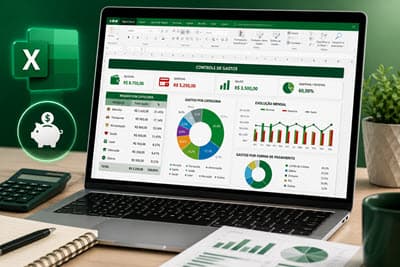
Bônus 1 - Curso Planilha Profissional de Controle de GastosBônus

Bônus 1 - Curso Planilha Profissional de Controle de Gastos

Aprenda a criar uma planilha completa para controlar todas as suas despesas de forma simples e eficiente. Neste curso, você verá como registrar receitas e gastos, organizar categorias, acompanhar a evolução das finanças por meio de gráficos e indicadores, identificar para onde o dinheiro está indo e tomar decisões mais inteligentes para economizar e manter o orçamento sob controle. Ideal para uso pessoal ou familiar, utilizando recursos profissionais do Excel.

Bônus 2 - Planilha Profissional de Controle de GastosBônus

Bônus 2 - Planilha Profissional de Controle de Gastos

Receba uma planilha pronta para uso, desenvolvida com recursos profissionais do Excel, para controlar receitas, despesas, categorias, contas, cartões de crédito e acompanhar sua situação financeira por meio de relatórios e gráficos. Basta personalizar com suas informações e começar a utilizar uma ferramenta prática e eficiente para organizar suas finanças e tomar decisões com mais segurança.

Bônus 3 - 2.000 Modelos de Cartas Comerciais, Currículos, Pessoais e ContratosBônus

Bônus 3 - 2.000 Modelos de Cartas Comerciais, Currículos, Pessoais e Contratos

Tenha acesso a uma coleção com mais de 2.000 modelos prontos para uso, incluindo cartas comerciais, documentos pessoais, currículos, contratos, declarações, procurações, recibos e diversos outros documentos utilizados no dia a dia. Basta escolher o modelo desejado, editar as informações e economizar tempo na criação de documentos profissionais.

Tudo que você precisa em um só lugar

Acesso imediato

Baixe na hora após a confirmação do pagamento.

Atualizações gratuitas

Receba novas versões sem custo adicional.

Fácil de usar

Pronto para usar, sem complicação.

Material completo

Tudo o que você precisa em um só lugar.

Suporte especializado

Tire suas dúvidas pelo WhatsApp.

Compra segura

Pagamento protegido e garantia de 30 dias.

Dúvidas Frequentes

Por quanto temp posso acessar o curso?

Os cursos e bônus são todos vitalícios, não expiram. Poderá assistir quando e onde estiver.

Em quanto tempo o curso fica disponível?

Após a confirmação do pagamento os dados de acesso ao curso são imediatamente enviados ao aluno por e-mail, e o mesmo terá acesso VITALÍCIO com um único pagamento, sem mensalidades, 7 dias por semana 24h por dia, podendo o auno estudar quando lhe for mais conveniente.

Tem certificado?

Sim, para todos os cursos da formação Master e para todos os Cursos Bônus. Para cada um deles você receberá um certificado após a prova.

Quais as formas de pagamento?

Cartão de crédito, PIX, Boleto Bancário e Paypal.

Posso parcelas?

Sim, pode parcelar em até 10x sem juros no cartão.

Quais os pré-requisitos?

Para a realização destes cursos você não precisa ter conhecimentos em Excel, os mesmos são adquiridos ao longo dos cursos. Se você já trabalha com o Excel diariamente você já tem o conhecimento necessário para as aulas que prezam principalmente pela didática e qualidade do ensino.

Tem download dos materiais?

Exceto as aulas, todos os materiais podem ser baixados, sendo que todas as aulas possuem material de apoio para que o aluno acompanhe cada aula seguindo o exercício.

Há mensalidades?

Os cursos não possuem quaisquer mensalidade, o aluno faz um único pagamento pelo Pagar.me, podendo ser parcelado em até 18x no cartão de crédito, ou ainda se preferir pode pagar em boleto bancário.

Como terei acesso aos cursos?

É enviado imediatamente no ato da compra um e-mail com o seu cadastro no curso e acesso completo aos cursos e bônus.

Como são as aulas?

As aulas são ministradas pelo por professores especialistas nas áreas de atuação com larga experiência e sempre presando pela didática das aulas, pela qualidade dos conteúdos e principalmente pela sua evolução profissional

O curso é presencial?

Não, o curso e todos os bônus são feitos online.

Sou de fora do Brasil, posso comprar?

Sim, pode, temos muitos alunos de Portugal e Angola. Para adquirir o curso de fora do Brasil basta escolher o método de pagamento Paypal e pagar com o seu cartão de crédito.

O que nossos clientes dizem

★★★★★
“No meu caso, o Guia do Excel não é só um curso qualquer. Aprender dói, mas o conhecimento adquirido fez toda a diferença na minha carreira. O curso me proporcionou compreensão, velocidade e precisão no tratamento de dados, sendo fundamental para minha evolução profissional. Meus mais sinceros agradecimentos.”
Fernando Gonçalves
Fernando Gonçalves
★★★★★
“Comecei o curso aos poucos, sem grandes expectativas. Com o tempo, passei a aplicar Excel, Power Query e Power Pivot no trabalho, automatizando processos e ganhando reconhecimento. Tenho muito a agradecer ao Guia do Excel. Temos que ter humildade e aprender todos os dias.”
Bruno Marinho
Bruno Marinho
★★★★★
“Essa promoção que conquistei devo muito ao Guia do Excel. Ela aconteceu logo após uma ligação em que pude demonstrar o conhecimento adquirido durante o curso.”
Bruno Marinho
Bruno Marinho
★★★★★
“Mesmo tendo nível avançado em Excel, o Guia do Excel agregou valor de forma imediata. O conteúdo é objetivo, aplicável e muito bem estruturado, focado no que realmente faz diferença no dia a dia. O curso elevou a qualidade e a consistência das minhas análises.”
Gianella
Gianella
★★★★★
“O Guia do Excel é muito mais que um curso sobre recursos da ferramenta. É um excelente ambiente para esclarecer dúvidas, trocar experiências e, principalmente, desenvolver conhecimentos.”
Fernando Oliveira
Fernando Oliveira
★★★★★
“O Excel oferece milhares de possibilidades, e o Guia do Excel vai além de um curso. É uma comunidade que agrega conhecimento, incentiva o aprendizado contínuo e revela novas possibilidades diariamente.”
Bru FT
Bru FT
★★★★★
“Conheço o trabalho de Marcos Rieper há mais de 10 anos e posso dizer que foi um divisor de águas na minha carreira. Hoje domino a ferramenta, ministro treinamentos e aplico os conhecimentos na prática. Costumo dizer que o Guia do Excel é uma verdadeira "Netflix de Dados". Recomendo de olhos fechados.”
Aldair Manoel da Silva
★★★★★
“Gostaria de expressar meu sincero agradecimento pela excelência dos cursos. A metodologia, a clareza dos conteúdos e o suporte recebido foram fundamentais para meu desenvolvimento. Hoje me sinto muito mais confiante para enfrentar desafios complexos envolvendo análise de dados e automação de planilhas. Parabéns pelo excelente trabalho e pelo impacto positivo na carreira dos alunos.”
Depoimento de aluno
Depoimento de aluno

Você também pode gostar

Ver todos →
R$ 299,00
ou 10x de R$ 29,90 sem juros