Esta planilha facilita muito a identificação e correção de problemas do arquivo do SPED Fiscal.
O Excel abre os dados do arquivo do SPED Fiscal separando cada sessão do arquivo em uma planilha aonde o usuário pode alterar diretamente os dados na planilha e depois gerar automaticamente pela planilha um novo arquivo SPED com os dados alterados e pronto para validar no EFD.
MENU Planilha Sped Fiscal
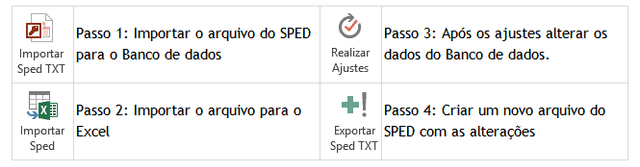
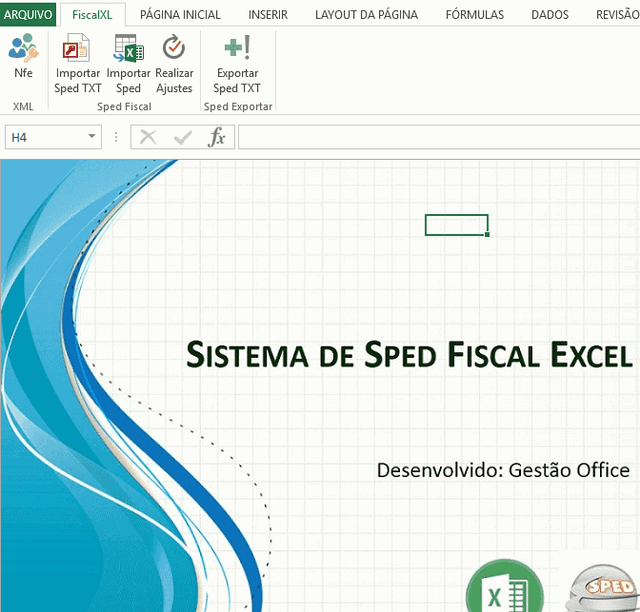
O menu do sistema possui uma interface amigável e intuitiva. Em poucos passos o sistema importa, permite a alteração e gera um novo arquivo em poucos minutos.
Importação do arquivo
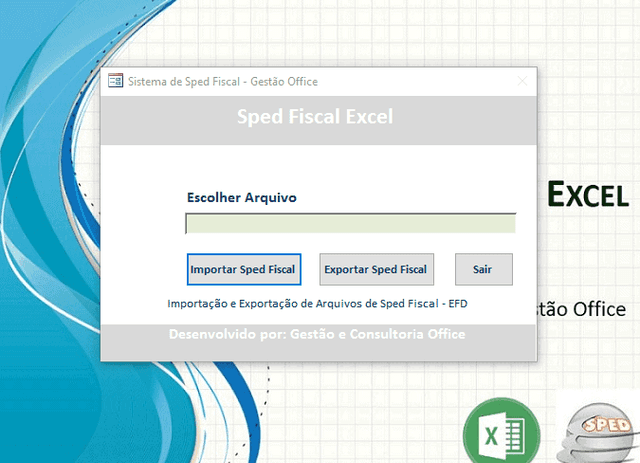
Clicando sobre o botão de importação de SPED o sistema abre a tela de importação e exportação de arquivos do SPED Fiscal.
Basta selecionar o arquivo e clicar no botão Importar Sped Fiscal para que os dados sejam levados para o banco de dados em Access. Este processo é necessário para permitir uma maior velocidade do sistema.
Uma vez importado o arquivo ele pode ser acessado sempre que necessário enquanto não for substituído por outro arquivo do SPED.
Importar SPED Excel
Após a importação do arquivo do SPED Fiscal para o banco de dados Access, pode-se abrir o arquivo no Excel.
Para isso basta clicar no botão Importar Sped com o ícone do Excel. O sistema abre automaticamente todas as sessões do arquivo em planilhas do arquivo Excel.
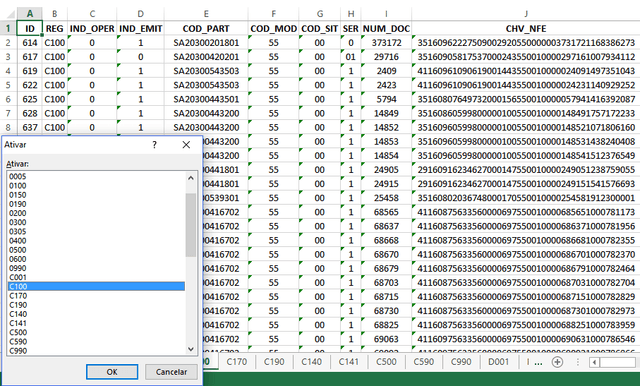
Estas planilhas podem ser alteradas diretamente, em qualquer campo, incluindo linhas, excluindo linhas ou alterando qualquer valor de qualquer campo das sessões.
Veja na imagem todas as sessões abertas em planilhas e também todos os campos devidamente separados e permitindo serem modificados facilmente diretamente na planilha.
Realizar Ajustes
Após a abertura do arquivo no Excel, os ajustes de inclusão, alteração ou exclusão podem ser feitos diretamente no Excel.
Esta é a principal funcionalidade do sistema pois após as alterações, basta clicar no botão Realizar Ajustes para que as informações fiquem salvas no banco de dados em Access e possam ser exportadas em um novo arquivo de SPED Fiscal devidamente formatado e pronto para ser validado no programa EFD ICMS IPI.
Exportar Sped TXT
Após as alterações realizadas nos dados, com inclusões, alterações e exclusões e clicando em Realizar Ajustes, basta clicar no botão Exportar Sped TXT.
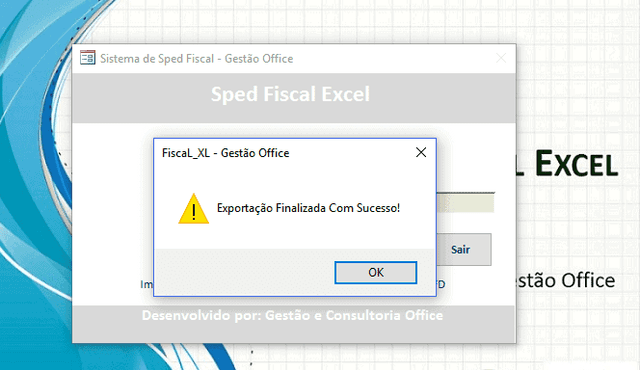
Ao clicar neste botão o sistema exibe a tela de exportação para selecionar o local e o nome do de saída do novo arquivo de SPED Fiscal.
Este arquivo já está no formato correto e pronto para ser validado no EFD ICMS IPI.
Planilha SPED Contribuições – 1 Licença – 1 ano
A Planilha de SPED Contribuições permite a identificação de problemas no arquivo do SPED, inclusão, alteração e exclusão de dados e também a extração dos mesmos para análises fiscais.
O Excel abre os dados do arquivo do SPED Contribuições separando cada sessão do arquivo em uma planilha aonde o usuário pode alterar diretamente os dados na planilha e depois gerar automaticamente pela planilha um novo arquivo SPED Contribuições com os dados alterados e pronto para validar no PVA.
Menu Sped Contribuições
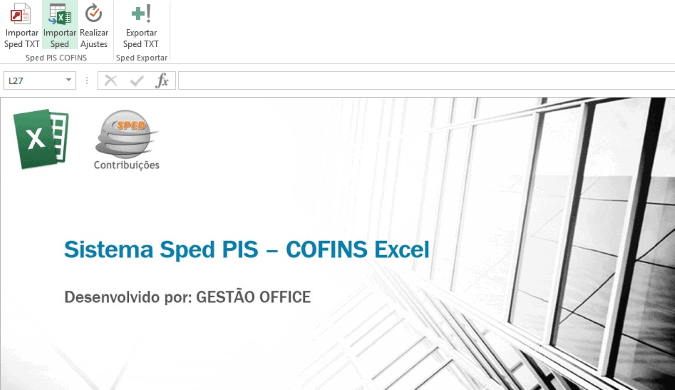
O menu do sistema possui uma interface amigável e intuitiva. Em poucos passos o sistema importa, permite a alteração e gera um novo arquivo em poucos minutos.
Importação do arquivo
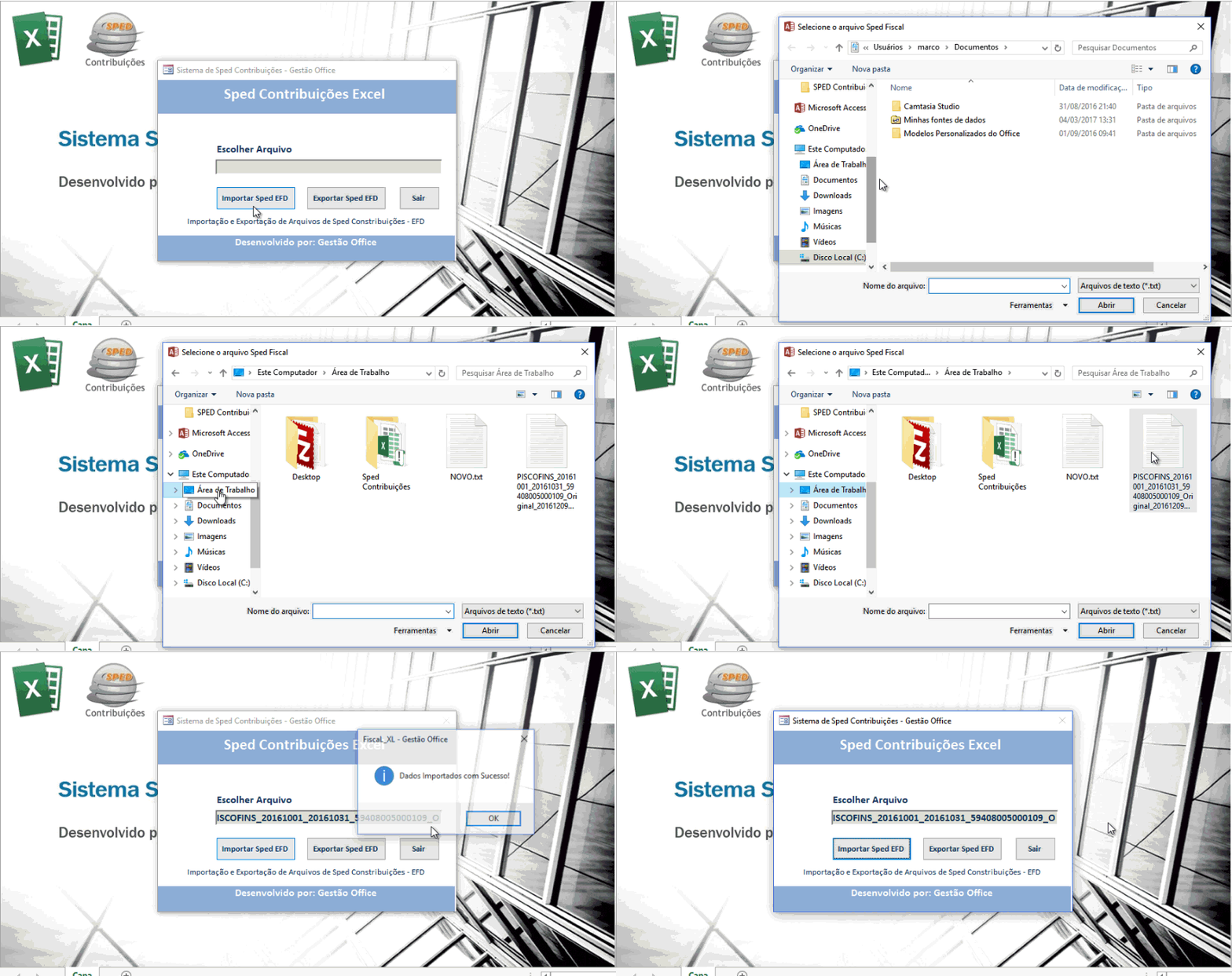
Clicando sobre o botão Importar Sped TXT o sistema abre a tela de importação e exportação de arquivos do SPED Contribuições.
Basta selecionar o arquivo e clicar no botão Importar Sped TXT para que os dados sejam levados para o banco de dados em Access. Este processo é necessário para permitir uma maior velocidade do sistema.
Uma vez importado o arquivo ele pode ser acessado sempre que necessário enquanto não for substituído por outro arquivo do SPED.
Importar SPED Contribuições no Excel
Após a importação do arquivo do SPED Contribuições para o banco de dados Access, pode-se abrir o arquivo no Excel.
Para isso basta clicar no botão Importar Sped com o ícone do Excel. O sistema abre automaticamente todas as sessões do arquivo em planilhas do arquivo Excel.
Estas planilhas podem ser alteradas diretamente, em qualquer campo, incluindo linhas, excluindo linhas ou alterando qualquer valor de qualquer campo das sessões.
Veja na imagem todas as sessões abertas em planilhas e também todos os campos devidamente separados e permitindo serem modificados facilmente diretamente na planilha.
Realizar Ajustes no Sped por Excel
Após a abertura do arquivo no Excel, os ajustes de inclusão, alteração ou exclusão podem ser feitos diretamente no Excel.
Esta é a principal funcionalidade do sistema pois após as alterações, basta clicar no botão Realizar Ajustes para que as informações fiquem salvas no banco de dados em Access e possam ser exportadas em um novo arquivo de SPED Fiscal devidamente formatado e pronto para ser validado no programa PVA.
Após a .
Exportar Sped TXT
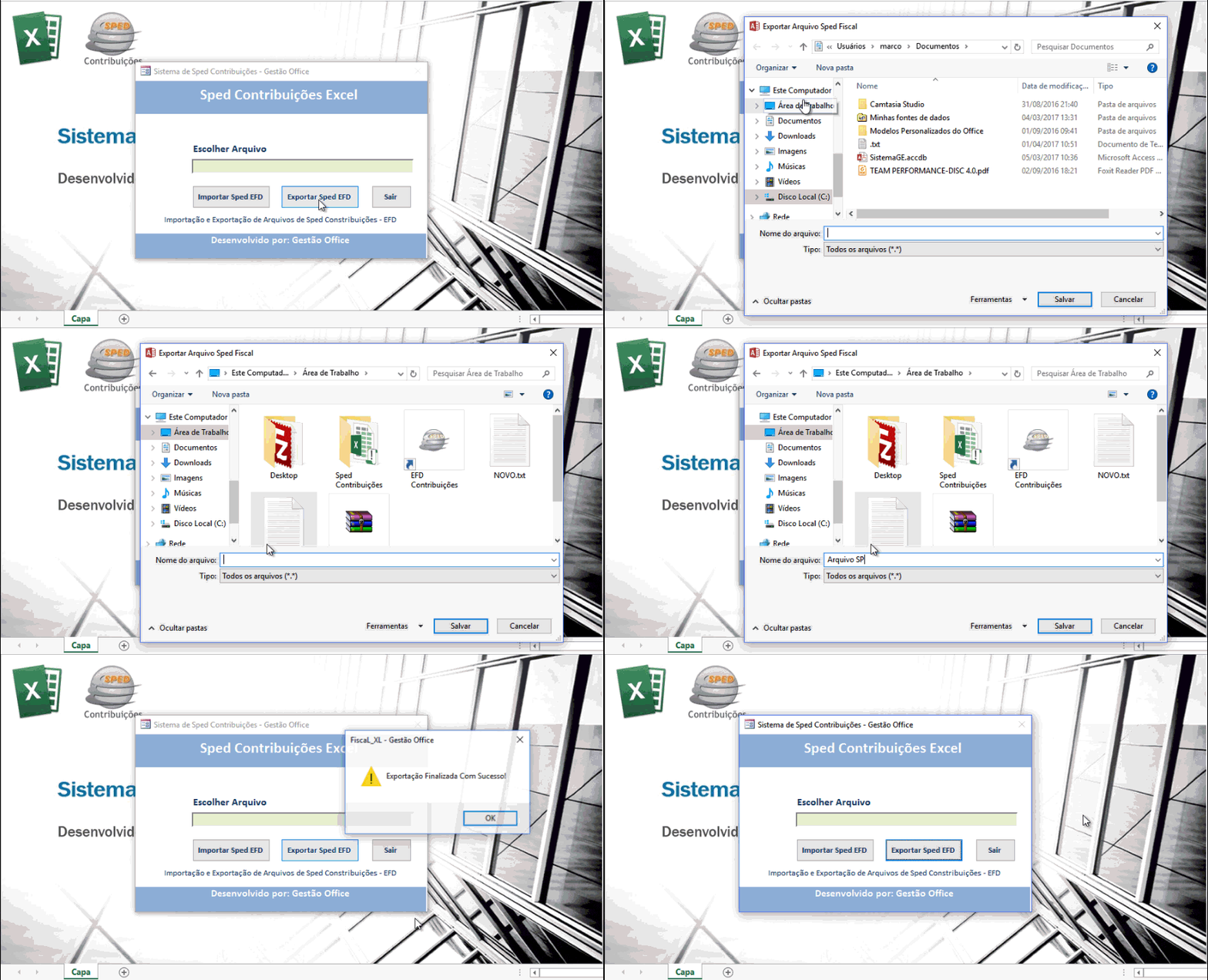
Após as alterações realizadas nos dados na planilha do SPED PIS COFINS, com inclusões, alterações e exclusões e clicando em Realizar Ajustes, basta clicar no botão Exportar Sped TXT.
Ao clicar neste botão o sistema exibe a tela de exportação para selecionar o local e o nome do de saída do novo arquivo de SPED Fiscal.
Este arquivo já está no formato correto e pronto para ser validado no EFD PIS COFINS.
O que nossos clientes dizem
★★★★★
“No meu caso, o Guia do Excel não é só um curso qualquer. Aprender dói, mas o conhecimento adquirido fez toda a diferença na minha carreira. O curso me proporcionou compreensão, velocidade e precisão no tratamento de dados, sendo fundamental para minha evolução profissional. Meus mais sinceros agradecimentos.”

Fernando Gonçalves
★★★★★
“Comecei o curso aos poucos, sem grandes expectativas. Com o tempo, passei a aplicar Excel, Power Query e Power Pivot no trabalho, automatizando processos e ganhando reconhecimento. Tenho muito a agradecer ao Guia do Excel. Temos que ter humildade e aprender todos os dias.”

Bruno Marinho
★★★★★
“Essa promoção que conquistei devo muito ao Guia do Excel. Ela aconteceu logo após uma ligação em que pude demonstrar o conhecimento adquirido durante o curso.”

Bruno Marinho
★★★★★
“Mesmo tendo nível avançado em Excel, o Guia do Excel agregou valor de forma imediata. O conteúdo é objetivo, aplicável e muito bem estruturado, focado no que realmente faz diferença no dia a dia. O curso elevou a qualidade e a consistência das minhas análises.”

Gianella
★★★★★
“O Guia do Excel é muito mais que um curso sobre recursos da ferramenta. É um excelente ambiente para esclarecer dúvidas, trocar experiências e, principalmente, desenvolver conhecimentos.”

Fernando Oliveira
★★★★★
“O Excel oferece milhares de possibilidades, e o Guia do Excel vai além de um curso. É uma comunidade que agrega conhecimento, incentiva o aprendizado contínuo e revela novas possibilidades diariamente.”

Bru FT
★★★★★
“Conheço o trabalho de Marcos Rieper há mais de 10 anos e posso dizer que foi um divisor de águas na minha carreira. Hoje domino a ferramenta, ministro treinamentos e aplico os conhecimentos na prática. Costumo dizer que o Guia do Excel é uma verdadeira "Netflix de Dados". Recomendo de olhos fechados.”

Aldair Manoel da Silva
★★★★★
“Gostaria de expressar meu sincero agradecimento pela excelência dos cursos. A metodologia, a clareza dos conteúdos e o suporte recebido foram fundamentais para meu desenvolvimento. Hoje me sinto muito mais confiante para enfrentar desafios complexos envolvendo análise de dados e automação de planilhas. Parabéns pelo excelente trabalho e pelo impacto positivo na carreira dos alunos.”

Depoimento de aluno
Tudo que você precisa em um só lugar
Acesso imediato
Baixe na hora após a confirmação do pagamento.
Atualizações gratuitas
Receba novas versões sem custo adicional.
Fácil de usar
Pronto para usar, sem complicação.
Material completo
Tudo o que você precisa em um só lugar.
Suporte especializado
Tire suas dúvidas pelo WhatsApp.
Compra segura
Pagamento protegido e garantia de 30 dias.
Veja em ação
Assista ao vídeo e conheça o produto por dentro.
Demonstração completa
Passo a passo prático
Fácil de acompanhar
Perguntas frequentes
A planilha foi criada pelo Guia do Excel?
Não, a planilha foi criada pela empresa Gestão Office parceira do Guia do Excel, mas o preço é o mesmo praticado pela nossa empresa parceira.
A planilha possui alguma restrição de uso?
Ela pode ser usada por um computador por um ano.
Possui alguma mensalidade para a consulta?
Não tem mensalidade, se quiser pode adquirir nova licença no ano seguinte.
A planilha é desbloqueada? E se eu quiser alterações?
A planilha é bloqueada para impedir que hajam problemas na geração do arquivo SPED Fiscal.